


Kapitel 9
Buchhaltung
Geschäft → Buchhaltung ist eine Einnahmen-Überschuss-Rechnung: Gezählt wird, wann Geld kommt oder geht – nicht, wann eine Rechnung geschrieben wurde.
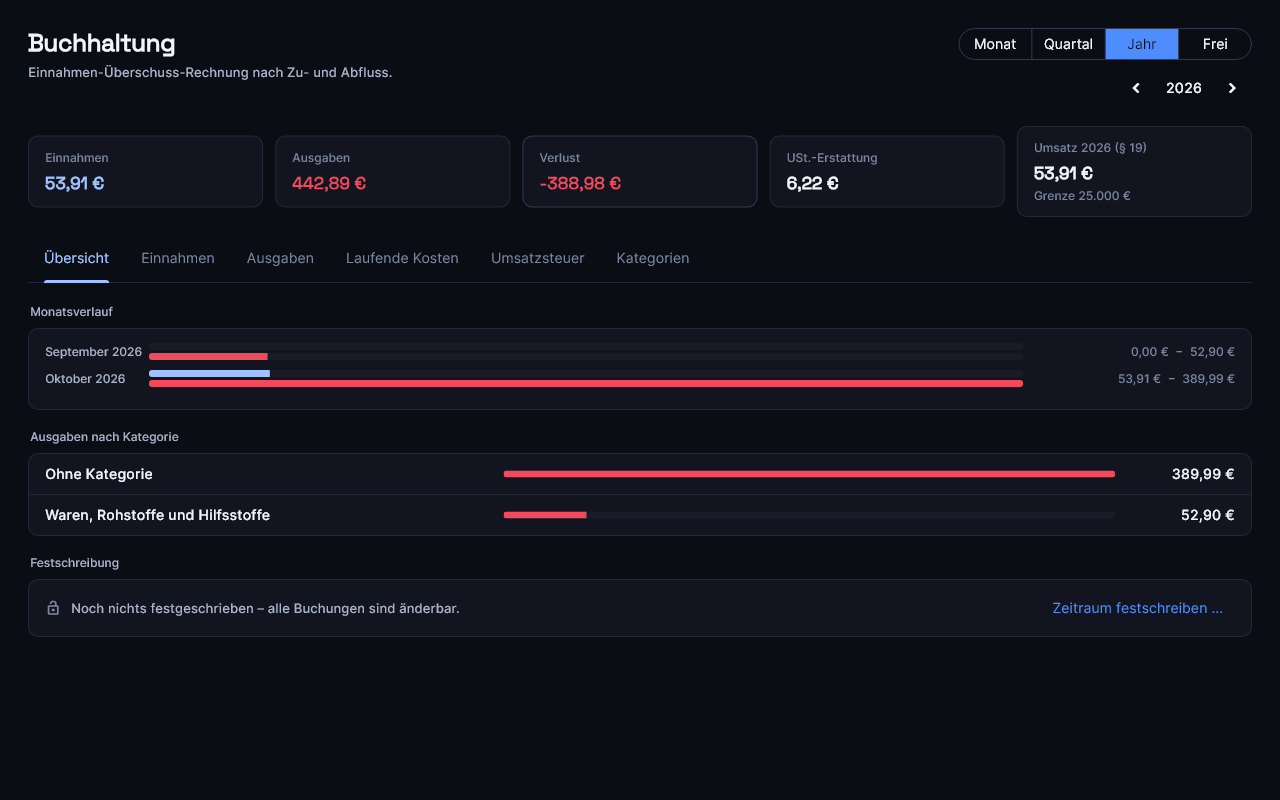
Oben wählst du den Zeitraum: Monat, Quartal, Jahr oder Frei, mit den Pfeilen blätterst du. Die Kacheln zeigen Einnahmen, Ausgaben, den Überschuss (oder Verlust), die Umsatzsteuer-Zahllast und den Umsatz des Jahres mit der Grenze für Kleinunternehmer.
Woher die Zahlen kommen
Vieles steht schon von selbst da:
- Bezahlte Rechnungen – als Einnahme am Tag, an dem das Geld kam (Als bezahlt markieren …). Offene Rechnungen und Angebote zählen nicht; ein Verkauf zählt über seine Rechnung.
- Bezahlte Einkäufe – als Ausgabe am Tag Bezahlt am, mit Versand und Zoll. Einkäufe ohne Zahldatum stehen im Reiter Ausgaben oben in einem eigenen Kasten; dort trägst du das Datum mit Zahldatum nachtragen ein.
- Alles andere erfasst du selbst: Miete, Strom, Software, Werkzeug – oder eine Einnahme, die nicht über eine Rechnung lief.
Eine Ausgabe erfassen
Reiter Ausgaben → Ausgabe erfassen (für Einnahmen ebenso unter Einnahmen).
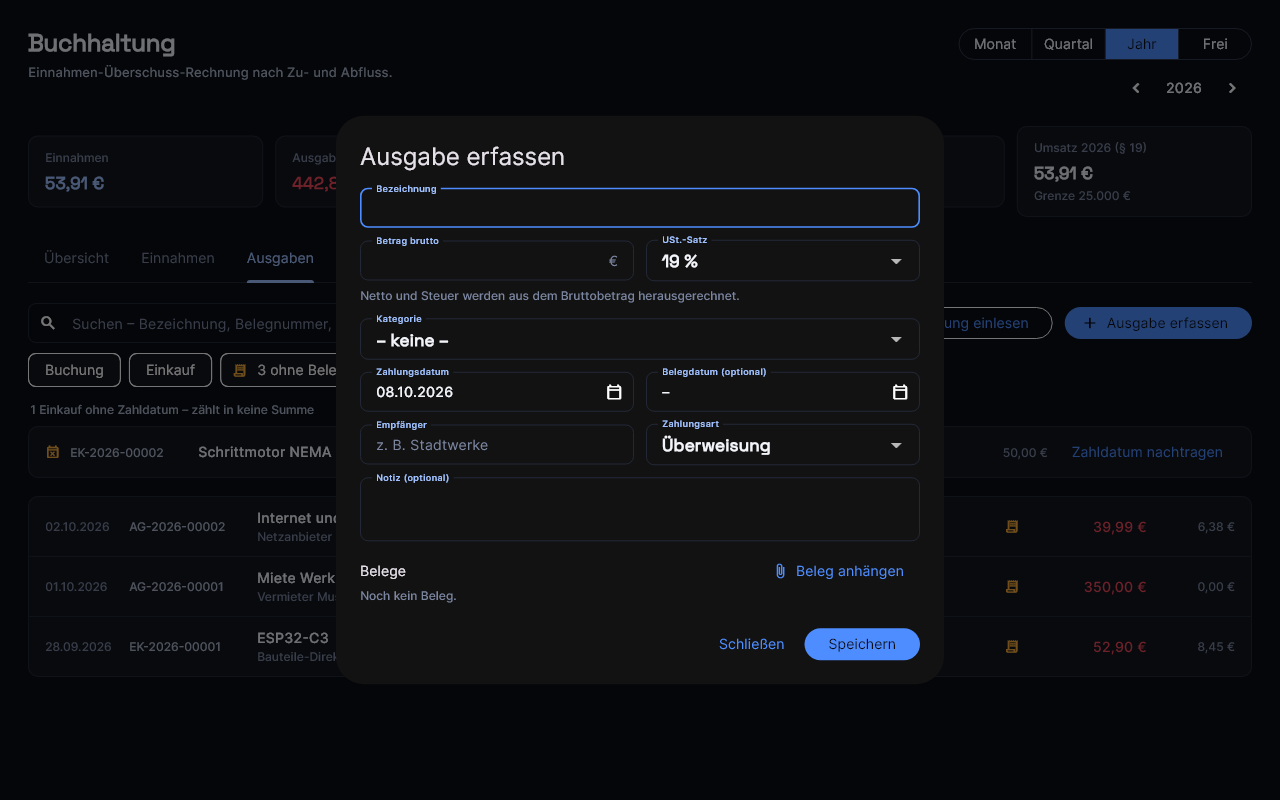
- Bezeichnung und Betrag brutto – Netto und Steuer rechnet makershive aus dem Bruttobetrag heraus.
- USt.-Satz und Kategorie.
- Zahlungsdatum – der Tag, an dem das Geld floss. Er entscheidet, in welchen Zeitraum die Buchung gehört. Dazu auf Wunsch das Belegdatum.
- Empfänger (bei einer Einnahme: Kunde), Zahlungsart, Notiz.
- Belege → Beleg anhängen – die Rechnung als PDF oder Foto, auch mehrere.
Nach Speichern bekommt die Buchung eine Nummer (AG-2026-00001 für Ausgaben, EN-2026-00001 für Einnahmen).
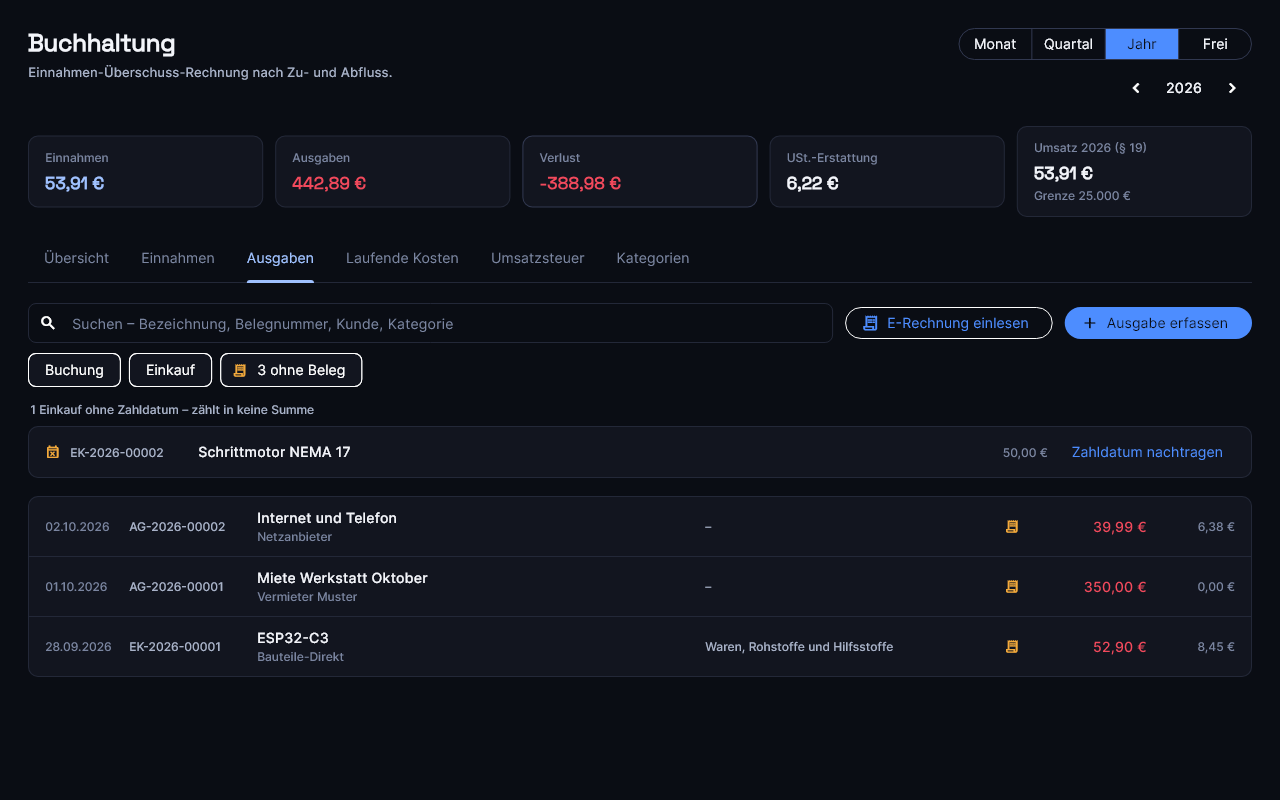
In den Reitern Einnahmen und Ausgaben suchst du nach Bezeichnung, Nummer, Kunde oder Kategorie. Die Knöpfe darunter filtern nach Herkunft (Buchung, Einkauf, Rechnung) – und … ohne Beleg zeigt, wo noch eine Rechnung fehlt. Ein Klick auf eine Buchung oder einen Einkauf öffnet ihn.
E-Rechnungen liest du im Reiter Ausgaben mit E-Rechnung einlesen ein – siehe E-Rechnung.
Laufende Kosten
Unter Laufende Kosten trägst du ein, was regelmäßig fällig wird: Miete, Abos, Versicherungen – mit Betrag, Rhythmus (monatlich bis jährlich) und Fälligkeitstag. makershive bucht davon nichts von selbst; es zeigt dir, was fällig ist, und du bestätigst mit Buchen …, sobald das Geld wirklich abgeflossen ist. Ein gekündigtes Abo beendest du dort mit Beendet am (optional), statt es zu löschen – so wissen die alten Buchungen weiter, woher sie kamen.
Umsatzsteuer
Der Reiter Umsatzsteuer zeigt für den Zeitraum:
- die eingenommene Umsatzsteuer,
- die gezahlte Vorsteuer,
- was ans Finanzamt geht oder zurückkommt,
- dazu eine Aufteilung nach Steuersatz.
Einkäufe ohne erfassten Steuersatz stehen darunter in einem eigenen Kasten – sie zählen ohne Vorsteuer. Mit Steuersatz nachtragen holst du sie nach.
Das ist eine Orientierung für die Voranmeldung, keine Steuerberatung. Sonderfälle wie Reverse-Charge oder innergemeinschaftlicher Erwerb rechnet makershive nicht.
Kleinunternehmer: Ist unter Einstellungen → Mein Unternehmen der Schalter Kleinunternehmer (§ 19 UStG) an, haben Einnahmen 0 % und es gibt keine Zahllast. Die Umsatz-Kachel (§ 19) wird gelb, wenn eine Grenze überschritten ist, und sagt, was das bedeutet.
Kategorien
Unter Kategorien stehen die Kategorien für Einnahmen und Ausgaben – 20 übliche sind schon da. Du kannst eigene anlegen, umbenennen und alte archivieren. Mit dem Schalter EÜR-Zeilen trägst du zu jeder Kategorie die Zeile der Anlage EÜR ein; dann steht sie bei der Auswahl dabei.
Festschreiben und Storno
Ist ein Zeitraum abgeschlossen – zum Beispiel nach der Voranmeldung –, schreibst du ihn fest: Reiter Übersicht → Festschreibung → Zeitraum festschreiben …, den letzten Tag wählen, bestätigen.
Was bis zu diesem Tag gezahlt wurde, lässt sich danach nicht mehr ändern – weder Buchungen noch Zahldaten von Rechnungen und Einkäufen, auch nicht der Steuersatz eines Einkaufs. An Buchungen und Einkäufen kannst du Belege weiter anhängen, aber nicht mehr entfernen. Festschreiben geht nur vorwärts und lässt sich nicht zurücknehmen.
Korrigieren geht über Storno: Im Fenster einer Buchung Stornieren legt nach einer Rückfrage eine Gegenbuchung mit dem negativen Betrag an. Danach erfasst du die Buchung richtig neu. Löschen lassen sich Buchungen nicht.
Für den Steuerberater
Einen Export im Format für Steuerberater (DATEV) gibt es noch nicht. Die Zahlen stehen im Reiter Umsatzsteuer und in den Listen. Deine Ausgangsrechnungen sicherst du im Rechnungsarchiv mit Als PDF sichern.
Wer was darf
Die Buchhaltung sieht und führt nur, wer das Recht Buchhaltung führen hat.