Kapitel 1
Erste Schritte
Von der Installation bis zur ersten Rechnung: In diesem Kapitel richtest du makershive auf einem Rechner ein, auf dem du allein arbeitest. Wie mehrere Rechner und das Handy am selben Bestand arbeiten, steht im Kapitel Mehrere Rechner: der Server.
Installieren
Unter Windows startest du die Setup-Datei, die du nach dem Kauf bekommst (makershive-setup-…exe), und folgst dem Assistenten. makershive steht danach im Startmenü.
Auf dem Handy installierst du die App-Datei (makershive-….apk). Android fragt dabei, ob es Apps aus dieser Quelle zulassen soll – das musst du einmal erlauben.
Neue Fassungen findet makershive selbst und meldet sie (makershive … ist da). Installiert wird erst, wenn du Jetzt aktualisieren klickst – nie mitten in der Arbeit.
Ausprobieren ohne Lizenz: das Schaufenster
Ohne Lizenzschlüssel startet makershive im Schaufenster: mit Beispieldaten, an denen du alles ausprobieren kannst. Oben steht dann Demo · nichts wird gespeichert – und genau so ist es: Was du im Schaufenster anlegst, ist nach dem Beenden wieder weg.
Lizenz eintragen
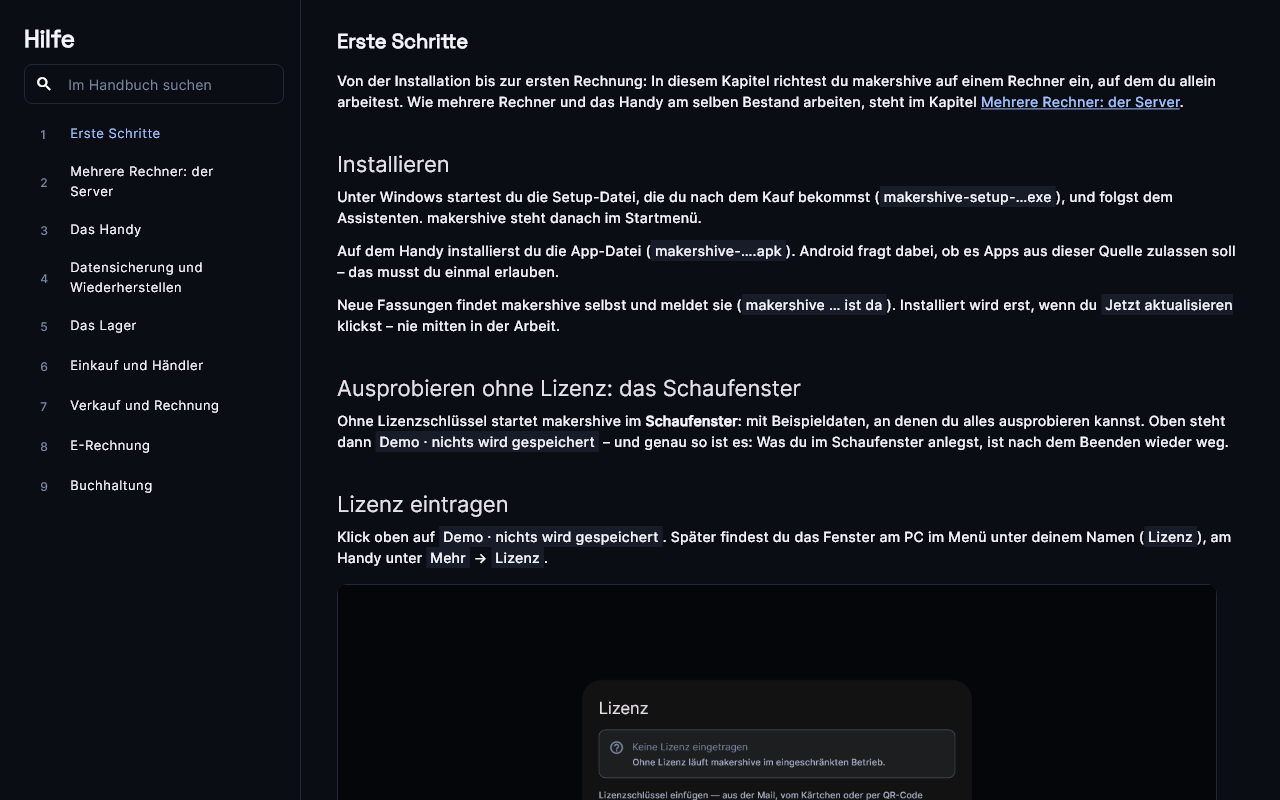
Klick oben auf Demo · nichts wird gespeichert. Später findest du das Fenster am PC im Menü unter deinem Namen (Lizenz), am Handy unter Mehr → Lizenz.
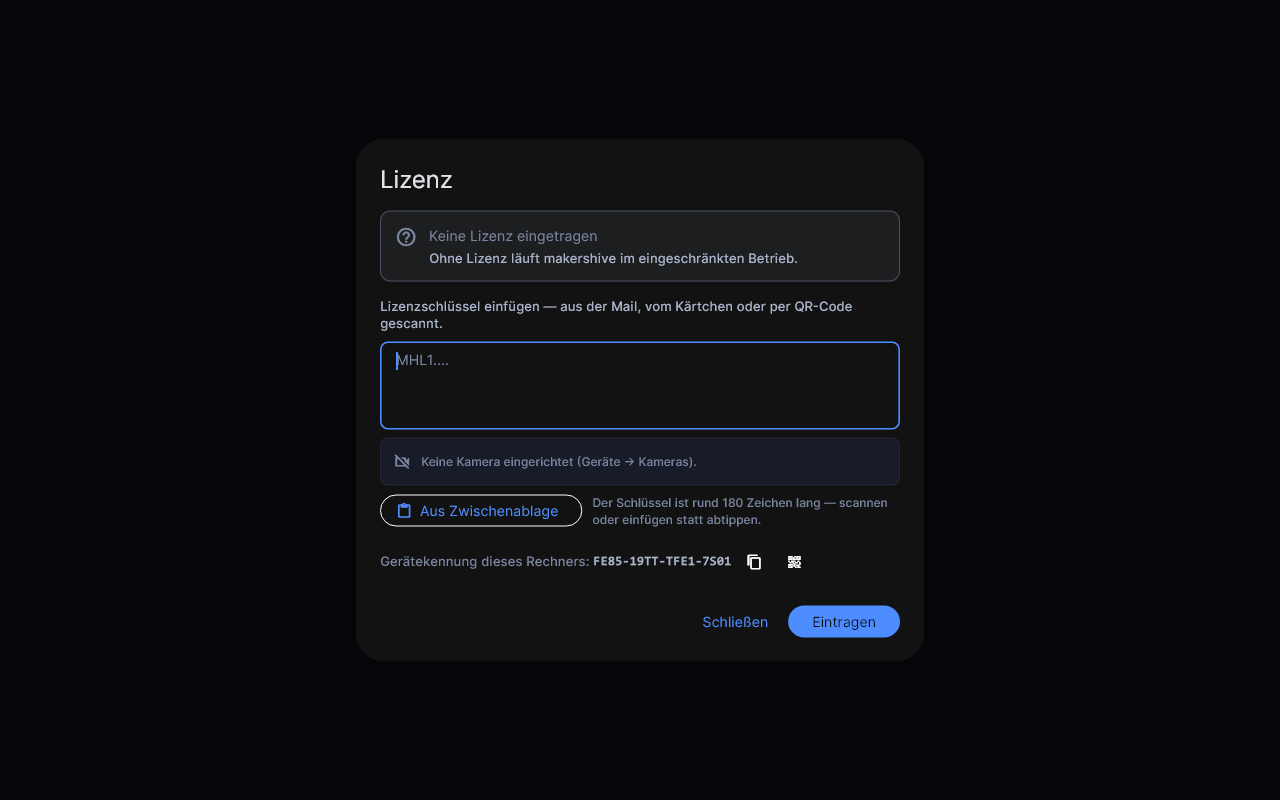
- Füg den Schlüssel ein: mit Aus Zwischenablage, wenn du ihn aus der Mail kopiert hast, oder scann den QR-Code vom Kärtchen (am Handy mit der Kamera). Abtippen musst du ihn nicht – er ist rund 180 Zeichen lang.
- Klick auf Eintragen.
Beim ersten Eintragen braucht makershive einmal Internet, um den Schlüssel beim Lizenzdienst zu bestätigen. Danach startet es mit deiner eigenen, leeren Datenbank.
Das erste Konto: der Admin
Beim ersten Start mit Lizenz legst du dein eigenes Konto an. Es ist das Admin-Konto: Damit richtest du makershive ein und legst später die Konten für Mitarbeiter an.
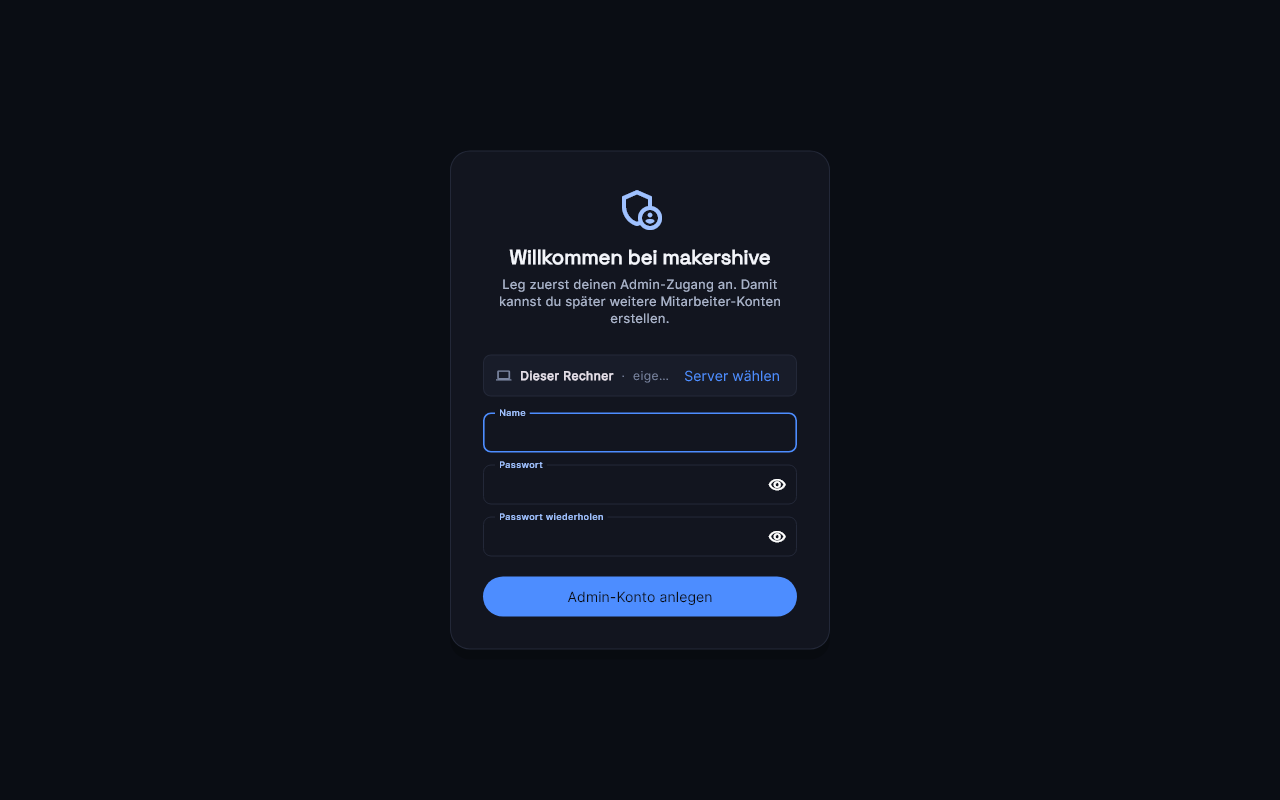
- Trag deinen Namen ein.
- Wähle ein Passwort und wiederhole es.
- Klick auf Admin-Konto anlegen.
Die Zeile Dieser Rechner · eigene Daten heißt: Die Daten liegen auf diesem Rechner. Das ist richtig, solange du allein arbeitest. Mit Server wählen verbindest du dich stattdessen mit einem makershive-Server – das kommt erst, wenn mehrere Rechner am selben Bestand arbeiten sollen.
Anmelden
Nach dem Anlegen meldest du dich an. Hast du Name merken gesetzt, steht dein Name als Kachel da – dann reicht das Passwort.
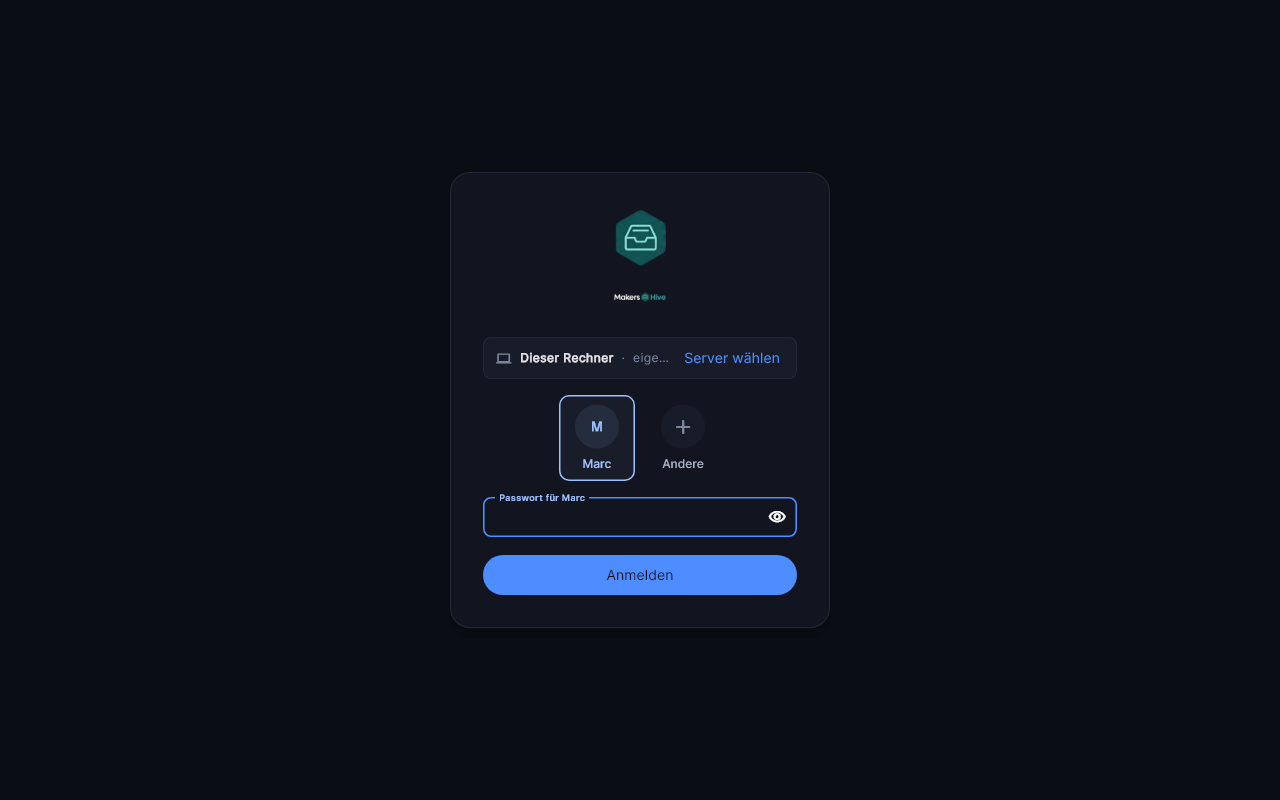
Über Andere meldet sich jemand mit einem anderen Konto an.
Deine Firma eintragen
Bevor du die erste Rechnung schreibst, trag deine Firmendaten ein: unter Einstellungen → Mein Unternehmen.
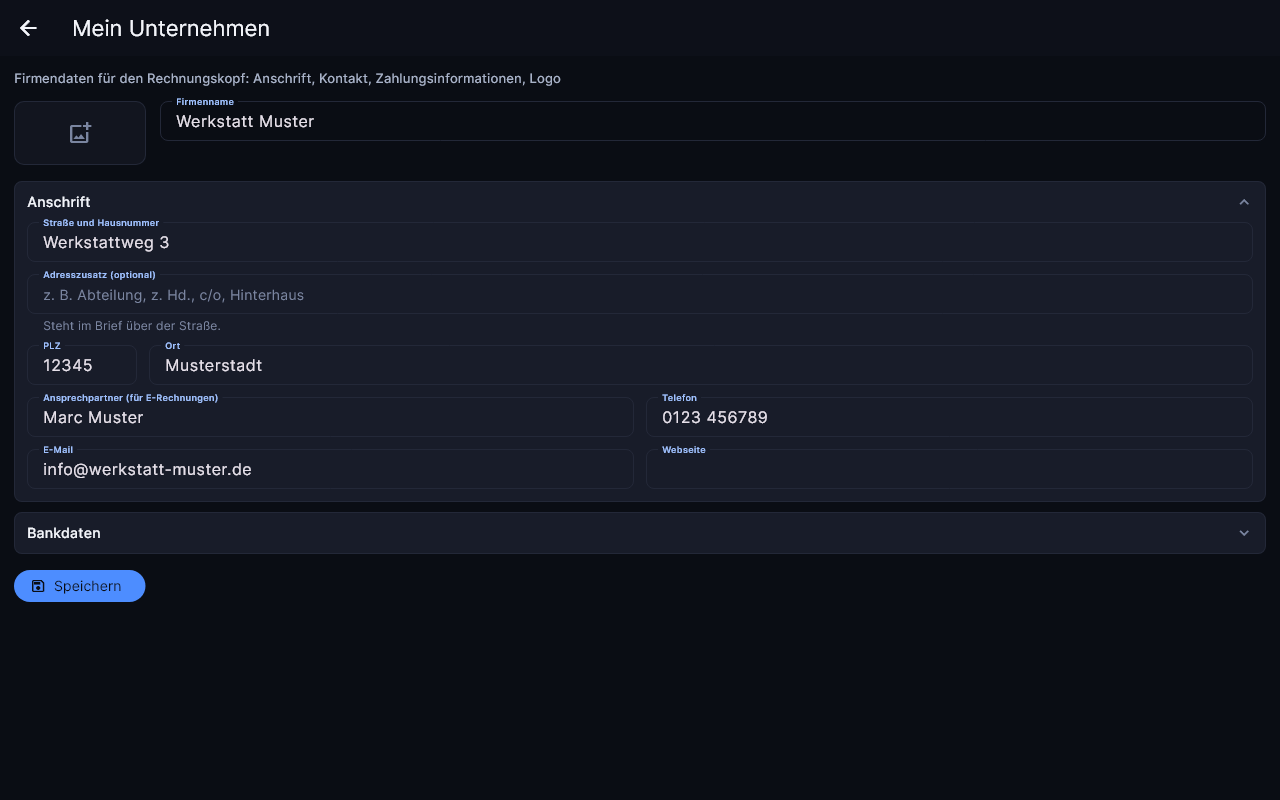
- Firmenname und Logo – stehen oben auf jedem Beleg.
- Anschrift in den einzelnen Feldern: Straße und Hausnummer, PLZ, Ort.
- Ansprechpartner, Telefon, E-Mail – auf dem Beleg und in der E-Rechnung.
- Bankdaten – IBAN (und BIC nur für Überweisungen aus dem Ausland). Daraus entsteht auch der QR-Code zum Bezahlen.
- Steuernummer oder USt-IdNr. und ob du Kleinunternehmer bist (§ 19 UStG). Als Kleinunternehmer schreibt makershive keine Umsatzsteuer auf die Belege.
Klick zum Schluss auf Speichern.
Wie es weitergeht
- Weitere Konten für Mitarbeiter legst du unter Einstellungen → Admin-Bereich · Benutzerverwaltung an. Wer ein neues Konto bekommt, setzt beim ersten Anmelden sein eigenes Passwort.
- Sichern: Unter Einstellungen → Datensicherung sicherst du mit Jetzt sichern sofort. Damit es von selbst passiert, stell unter Einstellungen → Cloud-Sicherung die Automatische Sicherung ein, zum Beispiel auf Täglich. Mehr dazu im Kapitel Datensicherung und Wiederherstellen.
- Hilfe findest du jederzeit unter Hilfe – am PC in der Leiste links, am Handy auf der Startseite. Mit Suche über alle Kapitel.