


Kapitel 2
Mehrere Rechner: der Server
Sollen mehrere Rechner und Handys am selben Bestand arbeiten, brauchst du einen makershive-Server. Er hält die eine gemeinsame Datenbank: Was jemand bucht, sehen die anderen sofort – es gibt keine Kopien und nichts abzugleichen. Die Rechner haben dann keine eigene Datenbank mehr.
Was du brauchst
- Eine Server-Lizenz (oder einen Test-Schlüssel). Sie gehört auf den Server, nicht auf die Rechner: Die Arbeitsplätze brauchen keinen eigenen Schlüssel. Jedes Konto belegt einen Platz der Lizenz.
- Einen kleinen Linux-Rechner, der immer läuft: einen Mini-PC, eine virtuelle Maschine oder einen LXC-Container (64 Bit), oder einen Raspberry Pi ab Modell 3 mit dem 64-Bit-Pi-OS. Als System gehen Debian, Ubuntu und Raspberry Pi OS.
Den Server installieren
Auf dem Linux-Rechner, angemeldet als root:
curl -fsSL https://update.makershive.de/server-installieren.sh | sh
Fehlt curl (auf einem frischen Debian), installierst du es vorher mit apt-get update && apt-get install -y curl.
Das Skript prüft das Paket, installiert den Dienst und startet ihn. Am Ende zeigt es zwei Dinge, die du gleich brauchst: die Adresse des Servers (Port 4242) und den Einrichtungscode (XXXX-XXXX). Ist er weg, zeigt ihn auf dem Server der Befehl journalctl -u makershive-server | grep Einrichtungscode | tail -1.
Lizenz und erstes Konto
Öffne im Browser das Webinterface des Servers: http:// und die Adresse des Servers mit Port 4244, zum Beispiel http://192.168.178.40:4244. Ein frischer Server zeigt dort die Seite makershive-Server mit dem Formular für den Anfang. Jetzt kommt es darauf an, ob du schon mit makershive arbeitest.
Du fängst neu an
- Trag den Einrichtungscode ein.
- Wähle Name und Kennwort für dein Konto und wiederhole das Kennwort.
- Füg unten den Lizenzschlüssel ein.
- Klick auf Einrichten.
Das Konto ist dein Admin-Konto – für das Webinterface und zum Anmelden in makershive.
Du nimmst den Bestand eines Rechners mit
Hast du bisher an einem Rechner allein gearbeitet, kommt alles von dort auf den Server – Bauteile, Belege, Kunden und auch die Konten.
- Im Webinterface nur Einrichtungscode und Lizenzschlüssel eintragen, Name und Kennwort leer lassen, dann Einrichten.
- In makershive auf dem bisherigen Rechner: Einstellungen → Server. Trag Serveradresse und Port (4242) ein und klick auf Verbindung testen.
- Klick auf Serverbetrieb einschalten. makershive fragt einmal nach dem Einrichtungscode und dann: Daten auf den Server übertragen? – klick auf Übertragen.
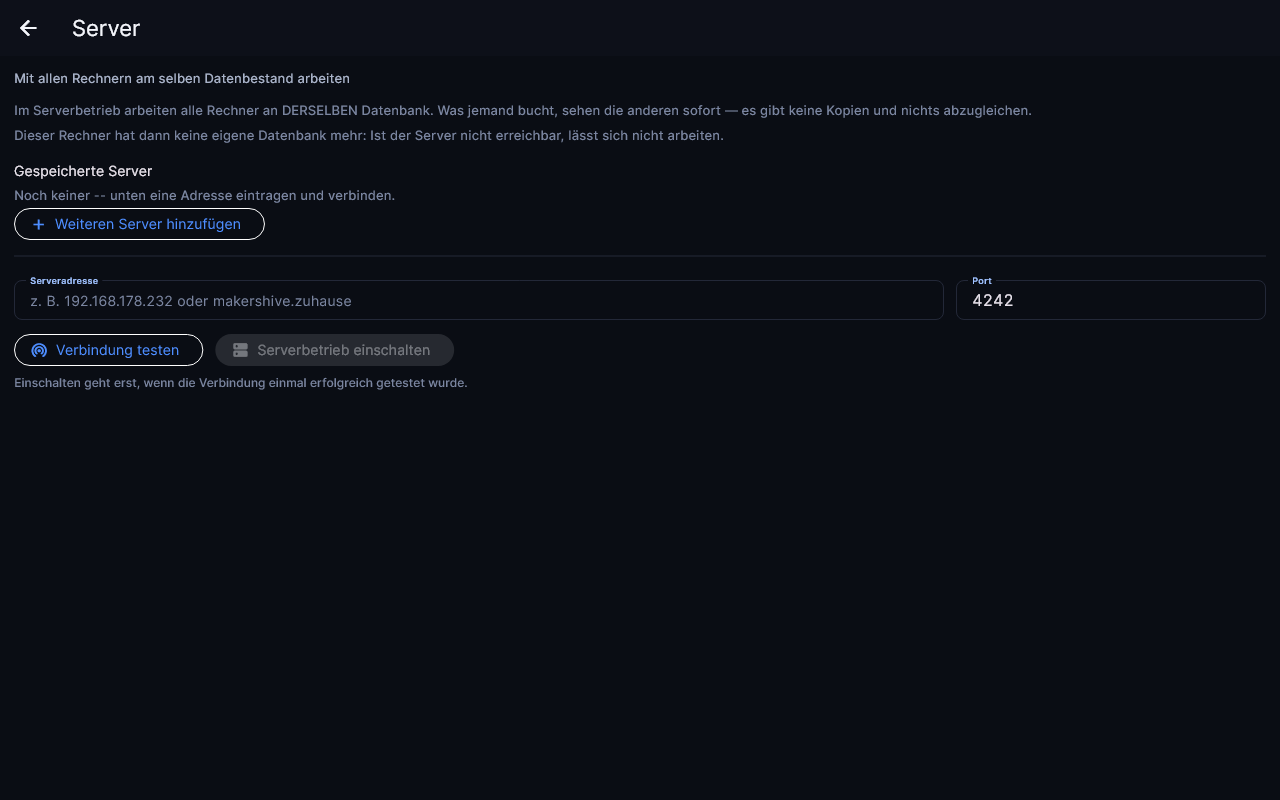
Danach meldest du dich mit deinem bisherigen Konto an. Bilder und Dateianhänge gleicht makershive von selbst mit dem Server ab; wie weit es ist, steht unter Einstellungen → Server.
Weitere Rechner und Handys verbinden
Im Anmeldefenster steht oben, wo makershive gerade arbeitet – auf einem neuen Rechner Dieser Rechner · eigene Daten. Klick dort auf Server wählen.
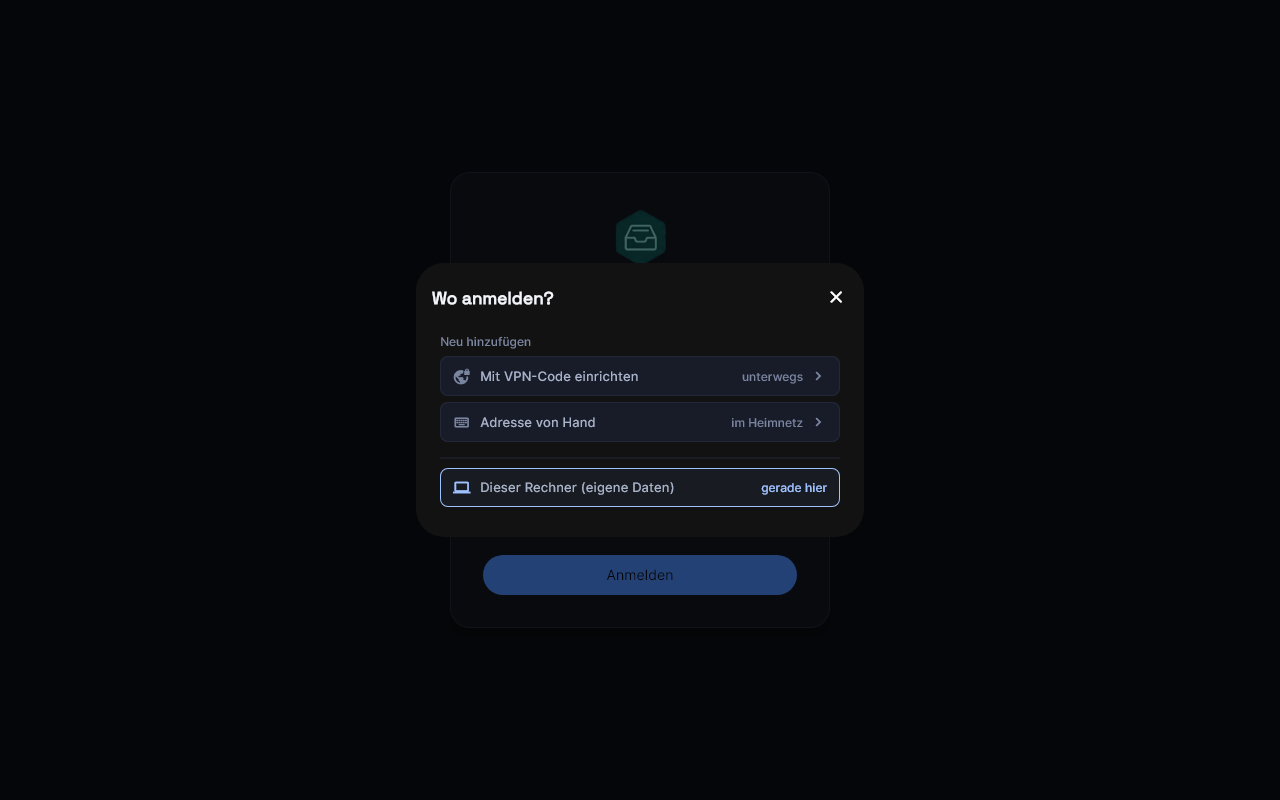
- Wähle Adresse von Hand.
- Trag die Adresse des Servers ein, der Port ist 4242.
- Klick auf Verbinden.
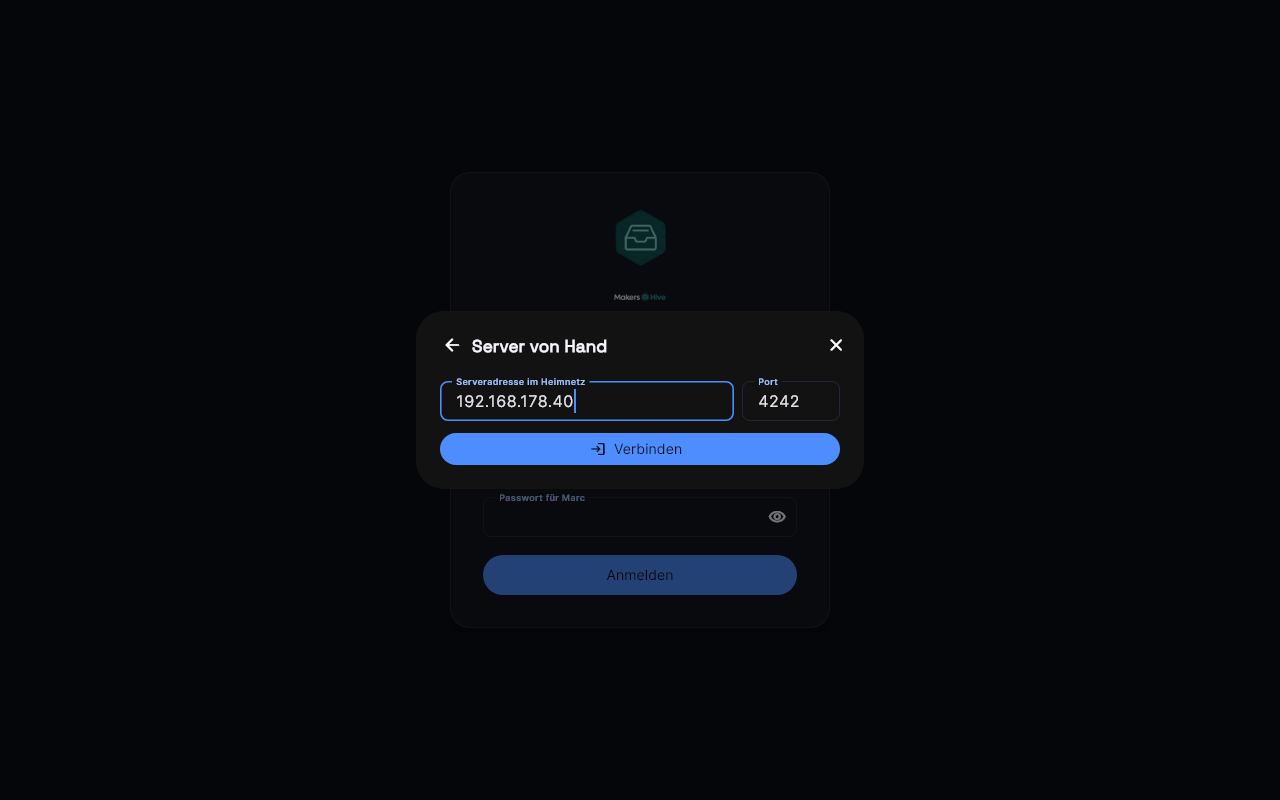
makershive startet neu und zeigt Am Server anmelden. Melde dich einmal mit deinem Konto an – danach ist das Gerät gekoppelt, und an ihm meldet sich jeder mit seinem eigenen Konto an.
Fragt makershive statt nach dem Konto nach dem Einrichtungscode, ist der Server noch frisch und hat kein Konto. Trag den Code ein und klick auf Einrichten – danach legst du wie beim ersten Start das Admin-Konto an, diesmal auf dem Server.
Wer mit mehreren Servern arbeitet (zum Beispiel Werkstatt und Büro), findet sie unter Einstellungen → Server → Gespeicherte Server und wechselt mit Wechseln – oder beim Anmelden über Wechseln.
Der Fingerabdruck des Servers
makershive spricht mit dem Server verschlüsselt und merkt sich beim ersten Verbinden seinen Fingerabdruck. Meldet sich später unter derselben Adresse ein anderer Server, verbindet makershive nicht, sondern sagt das. Hast du den Server neu aufgesetzt, vergleich den Fingerabdruck im Webinterface (Übersicht → Zustand → Fingerabdruck) und nimm ihn mit Neuen Server annehmen an. Hast du nichts geändert, nimm ihn nicht an.
Von unterwegs: das VPN
Außerhalb des Heimnetzes erreicht makershive den Server über ein eingebautes, verschlüsseltes VPN – ohne VPN-App und ohne eigenen VPN-Server. Nur makershive geht hindurch.
Einmal einrichten (Admin): Im Webinterface unter Fernzugang den Fernzugang einschalten und die Adresse von außen eintragen (eigene Domain oder MyFRITZ-Adresse). Im Router gibst du den UDP-Port frei, den die Seite nennt (Vorgabe 51830). Wer das VPN benutzen soll, braucht das Recht Fernzugang (VPN).
Ein Rechner, der schon im Heimnetz verbunden ist: Einstellungen → Server → VPN einrichten, mit Konto und Kennwort.
Ein neues Gerät, das schon unterwegs ist: Der Admin erstellt im Webinterface unter Konten beim Konto einen Einmal-Code (VPN freigeben & Code erstellen). Er gilt 48 Stunden und nur einmal. Auf dem Gerät: Server wählen → Mit VPN-Code einrichten, dort VPN-Adresse, Code, Name und Kennwort eintragen und VPN einrichten.
Danach wählt makershive den Weg selbst: zuhause direkt, unterwegs durchs VPN.
Das Webinterface
Unter Port 4244 verwaltest du den Server im Browser, mit einem Admin-Konto aus makershive. Die wichtigsten Seiten:
- Übersicht – Name des Servers, Zustand, Fassung, Fingerabdruck.
- Arbeitsplätze – wer gerade verbunden ist; einzelne Geräte lassen sich sperren.
- Konten – dieselben Konten wie in makershive, mit Rechten und VPN-Codes.
- Sicherungen – automatische Sicherung des Servers, auch auf ein Ziel außerhalb (siehe Kapitel Datensicherung).
- Updates – wann der Server neue Fassungen einspielt.
- Protokoll – was der Server getan hat, mit Fehlern und Warnungen.
- Lizenz – die Lizenz des Servers.
Updates holt der Server selbst und spielt sie gleich ein; die Arbeitsplätze zeigen dabei etwa eine Minute lang „Update“ und verbinden sich danach von selbst. Soll das nur nachts passieren, stell unter Updates → Wartungsfenster die Zeit ein. Die Arbeitsplätze laden ihre eigenen Updates vom Server – sie brauchen dafür kein Internet.