


Kapitel 3
Das Handy
Am Handy hast du makershive dort, wo die Teile liegen: Etikett scannen, Bestand sehen, ein- oder ausbuchen. Meist arbeitet das Handy mit einem Server am selben Bestand wie die Rechner – wie du einen Server einrichtest, steht im Kapitel Mehrere Rechner: der Server.
Installieren und verbinden
Installiert wird die App-Datei, wie im Kapitel Erste Schritte beschrieben. Ohne Schlüssel startet makershive im Schaufenster.
Am Server braucht das Handy keinen eigenen Schlüssel. Melde dich im Schaufenster unter Mehr → Abmelden ab. Im Anmeldefenster steht dann oben Dieses Gerät · eigene Daten und daneben Server wählen.
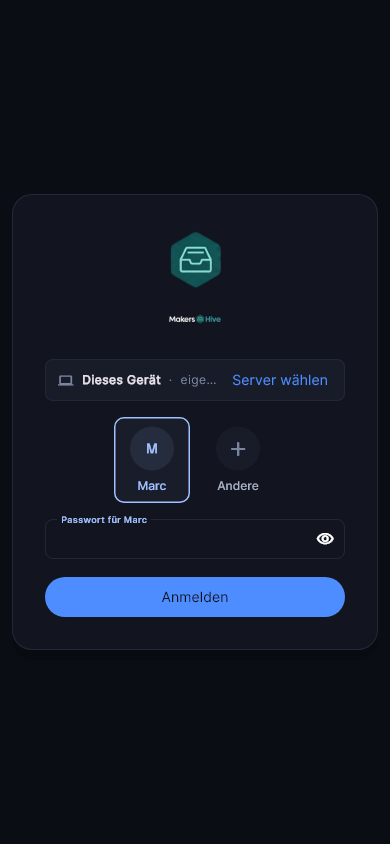
- Zuhause im WLAN: Server wählen → Adresse von Hand, Adresse und Port 4242 eintragen, Verbinden.
- Unterwegs: Server wählen → Mit VPN-Code einrichten, mit dem Einmal-Code vom Admin (siehe Von unterwegs: das VPN).
Danach meldest du dich einmal mit deinem Konto an, und das Handy ist gekoppelt.
Allein ohne Server arbeitet das Handy mit eigenen Daten, wie ein Rechner. Dafür trägst du unter Mehr → Lizenz einen eigenen Schlüssel ein.
Unten die Leiste, oben die Kacheln
Unten stehen immer vier Knöpfe:
- Start – die Startseite mit den Kacheln.
- Suche – Teile, Kunden, Belege suchen oder nachschlagen.
- Scan – die Kamera, zum Scannen und Buchen.
- Mehr – dein Profil, Einstellungen, Lizenz, Feedback und Abmelden.
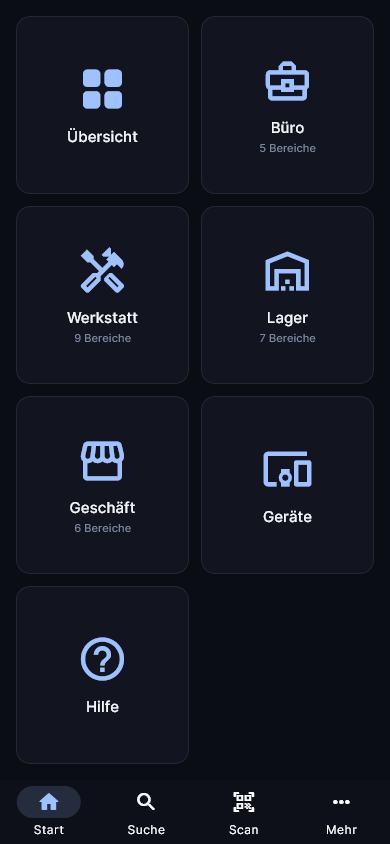
Auf der Startseite tippst du einen Bereich an, zum Beispiel Lager, und darin die Seite, die du brauchst. Der Pfeil oben links und die Zurück-Taste des Handys gehen eine Stufe zurück.
Scannen und buchen
Tipp auf Scan. Die Kamera startet sofort – halt sie auf das Etikett. makershive erkennt die Nummern der Bauteile (B-…), Produkte (PR-…) und Platinen (PCB-…). Im Dunkeln hilft Licht an.
Nach dem Scan siehst du das Teil mit seinem Bestand: Im Lager, Verfügbar (davon nicht für einen Prototyp oder eine Reparatur reserviert) und Verplant. Mehr dazu im Kapitel Das Lager.
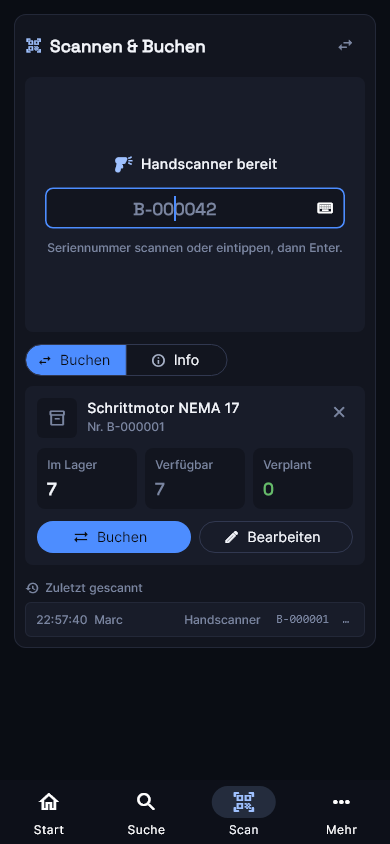
- Tipp auf Buchen.
- Stell die Menge ein. Eine Notiz ist freiwillig.
- Tipp auf Einbuchen oder Ausbuchen.
Mit Bearbeiten öffnest du das Teil selbst. Oben schaltest du zwischen Buchen und Info um: Unter Info öffnet ein Scan einfach die passende Karte – ein Bauteil, einen Kunden oder bei einer Beleg-Nummer direkt das PDF.
Ein Etikett, das die Kamera nicht lesen will, tippst du ein: Mit dem Symbol oben rechts wechselst du zum Eingabefeld, dort die Nummer eintragen und Enter. Unter Zuletzt gescannt steht, was zuletzt durchkam.
Mit dem Fingerabdruck anmelden
Statt das Kennwort zu tippen, meldest du dich mit dem Finger an. Einmal einrichten: Mehr → dein Name (Mein Profil) → Fingerabdruck → Einrichten. Am Handy müssen dafür eine Bildschirmsperre und mindestens ein Finger hinterlegt sein.
Danach fragt das Anmeldefenster von selbst nach dem Finger. Das Symbol im Kennwortfeld startet die Abfrage noch einmal.
Ohne Netz: das Lager für unterwegs
Jedes Gerät am Server hält eine Kopie des Lagers bereit: Bauteile, Regale, Bestand, Filament und Prototypen. Ist der Server beim Start nicht zu erreichen, startet makershive mit dieser Kopie und sagt dir, von wann sie ist.
- Buchen, Entnehmen und Zählen gehen weiter. makershive merkt sich alles und trägt es nach, sobald der Server wieder da ist und du dich angemeldet hast.
- Neues anlegen geht nicht – keine neuen Bauteile, Rechnungen oder Verkäufe, denn die Nummern vergibt nur der Server.
- Einkauf, Verkauf, Kunden, Belege und Buchhaltung gibt es nur mit Verbindung.
- Anmelden geht ohne Netz nur mit einem Konto, das auf diesem Gerät schon einmal angemeldet war.
Oben zeigt eine Pille den Stand: Server oder VPN heißt verbunden, Server offline oder Offline · 3 heißt: keine Verbindung, drei Änderungen warten. Ist der Server zurück, meldest du dich einmal an – danach steht Wieder verbunden mit der Zahl der nachgetragenen Änderungen.
Einstellungen am Handy
Unter Mehr → Einstellungen findest du alles wie am PC. Fürs Handy wichtig:
- Töne – ein Signalton, wenn ein Scan ein Teil gefunden hat, und ein Warnton, wenn nicht.
- Aussehen → Größen und Bedienung – wie groß Arbeitsbereich, Fenster und Karten sind. Gilt nur für dieses Gerät.
- Bilderkennung – erkennt Teile auch ohne Etikett am Aussehen.