


Kapitel 8
E-Rechnung
Seit 2025 müssen Firmen in Deutschland E-Rechnungen empfangen können, nach und nach auch schreiben. makershive macht beides: Deine Rechnungen gehen als E-Rechnung raus, und E-Rechnungen deiner Händler liest es ein.
Rechnungen schreiben
Jede Rechnung wird von selbst eine E-Rechnung – ein ZUGFeRD-PDF: Es sieht aus wie ein gewöhnliches PDF, trägt aber die Daten zum Einlesen in sich (EN 16931). Das gilt für Rechnungen und Stornorechnungen, nicht für Angebote, Lieferscheine (das PDF eines Verkaufs) und Mahnschreiben.
Eine XRechnung kommt dazu, wenn beim Kunden eine Leitweg-ID steht – so wollen es Behörden. Sie ist eine eigene Datei (…_XRechnung.xml) und geht beim Mailen und beim Speichern mit. makershive erkennt die Leitweg-ID an ihrer Prüfziffer; im Feld Käuferreferenz / Leitweg-ID beim Kunden steht darunter, ob eine erkannt ist. Ein anderes Bestellzeichen kommt nur ins ZUGFeRD.
Ob es klappt, zeigt im Fenster der Rechnung eine Pille neben B2B/Privat:
- E-Rechnung – das PDF wird ein ZUGFeRD.
- E-Rechnung + XRechnung – dazu die XRechnung.
- E-Rechnung, XRechnung fehlt – das ZUGFeRD klappt, für die XRechnung fehlt etwas.
- Keine E-Rechnung – es fehlt etwas Grundsätzliches.
Ein Klick auf eine gelbe Pille sagt, was fehlt und wo man es einträgt. Meist ist es eins davon:
- die eigene Anschrift in Feldern (Straße, PLZ, Ort) – unter Einstellungen → Mein Unternehmen,
- die eigene Steuernummer oder USt-IdNr. – dort unter Bankdaten,
- für die XRechnung zusätzlich Telefon und E-Mail der eigenen Firma sowie die E-Mail des Kunden.
Fehlt etwas, geht die Rechnung trotzdem raus – als gewöhnliches PDF.
Kleinunternehmer (Schalter Kleinunternehmer (§ 19 UStG) unter Mein Unternehmen): Die E-Rechnung trägt dann den Hinweis auf § 19, und keine Position darf Umsatzsteuer haben. Hat eine trotzdem welche, fragt makershive beim Speichern nach – und es wird keine E-Rechnung.
Rechnungen einlesen
Eine E-Rechnung deines Händlers ist eine XRechnung (.xml) oder ein ZUGFeRD-PDF. makershive liest beide und zeigt die Rechnung lesbar an – mit Positionen, Summen und Zahlungsangaben.
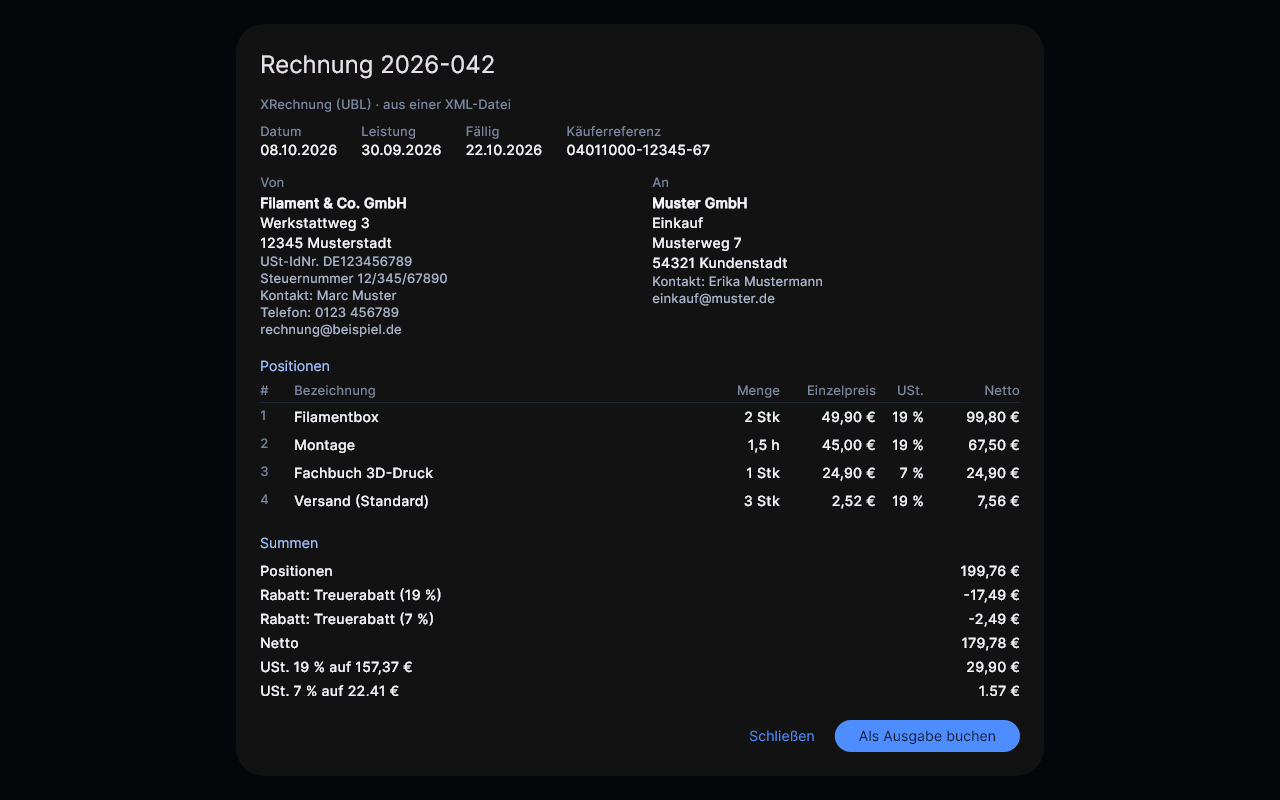
Wohin sie gehört, entscheidest du dadurch, wo du sie einliest:
- Ware für das Lager → Einkauf → E-Rechnung einlesen → Als Einkauf übernehmen. Je Zeile entsteht ein Einkauf, die Bauteile werden über die Bestellnummer erkannt (siehe Einkauf und Händler).
- Alles andere – Miete, Software, Werkzeug → Buchhaltung → Reiter Ausgaben → E-Rechnung einlesen → Als Ausgabe buchen. Je Steuersatz öffnet sich ein vorausgefülltes Fenster Ausgabe erfassen; die Kategorie wählst du selbst.
In beiden Fällen hängt die Originaldatei als Beleg dran.
Ein gewöhnliches PDF ohne eingebettete Daten erkennt makershive und sagt das. Dann erfasst du die Ausgabe oder den Einkauf von Hand und hängst das PDF als Beleg an. Eine Gutschrift buchst du ebenfalls von Hand.