


Kapitel 5
Das Lager
makershive trennt zwei Fragen: Was gibt es? und Wo liegt es? Was es gibt, steht unter Werkstatt auf den Seiten Bauteile, Platinen und Produkte – je Teil eine Karteikarte mit Nummer, Preis und Händler. Wo es liegt, zeigen die Seiten unter Lager: Regale mit Fächern, in den Fächern Schubladen, in den Schubladen die Teile.
Unter Lager gibt es mehrere Lagerseiten, alle gleich aufgebaut:
- Bauteillager – Bauteile und Rohmaterial für die Werkstatt.
- Verkaufslager – fertige Produkte, die verkauft werden können.
- Prototypenlager, Versandlager (Verkauftes, das auf den Versand wartet) und Platinenlager.
Dazu Inventur und Bewegungen.
Regale einrichten
Ob Schubladenkasten oder Kistenregal – für makershive ist beides ein Regal mit Reihen und Fächern. Ein Kistenregal ist zum Beispiel 4 Reihen mit je 3 Kisten, ein Kasten mit kleinen Schubladen 5 Reihen mit je 6 Fächern.
Neben dem Titel jeder Lagerseite steht der Schalter Bearbeiten. Ist er an, siehst du Stifte, Papierkörbe und Plus-Knöpfe; aus ist es die aufgeräumte Ansicht zum Arbeiten.
- Klick auf Regal hinzufügen, gib dem Regal einen Namen und klick auf Speichern.
- Mit Reihe hinzufügen bekommt das Regal eine Reihe mit vier Fächern. Das Plus-Symbol an einer Reihe fügt ein Fach an, ein leeres Fach entfernst du mit dem ✕.
- Mit dem Kopier-Symbol am Regal legst du ein zweites mit demselben Aufbau an – ohne Inhalt.
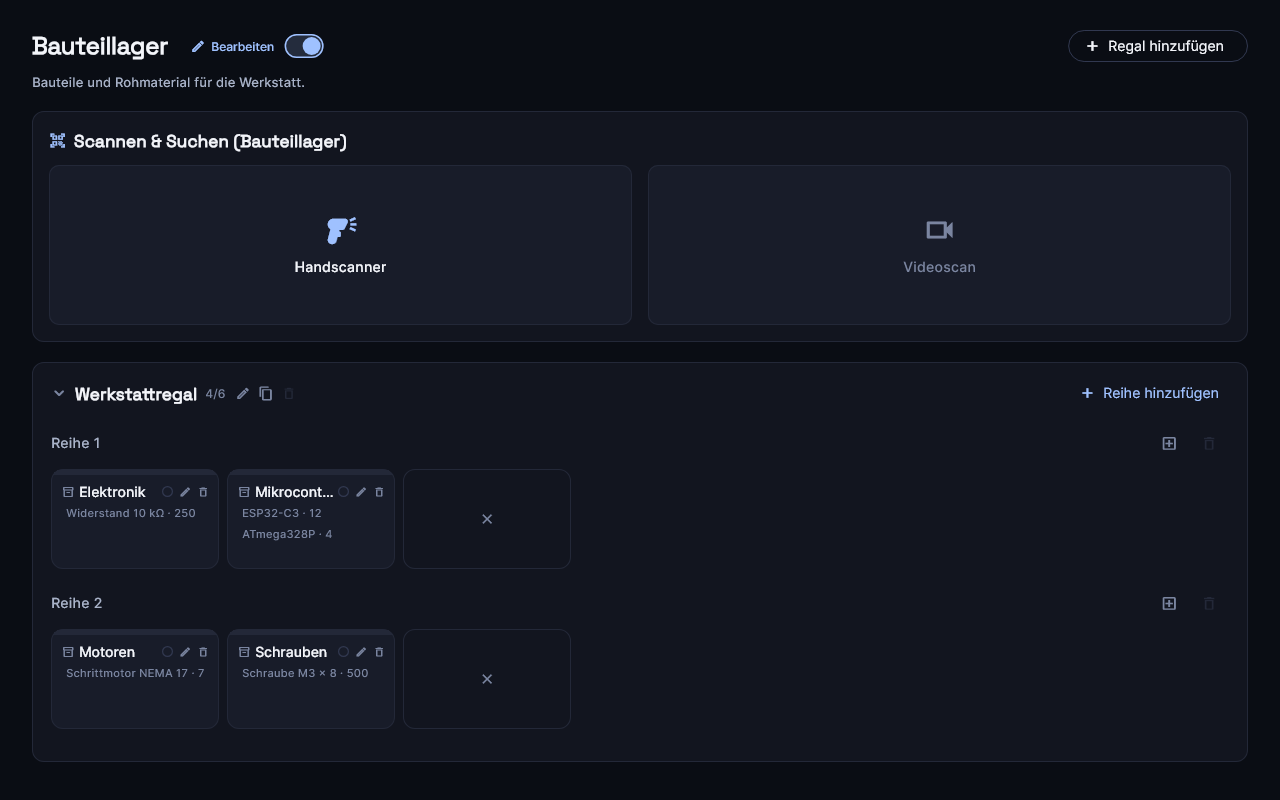
Oben am Regal steht, wie viele Fächer belegt sind. Löschen lassen sich nur leere Reihen und leere Regale.
Schubladen
Eine Schublade entsteht, wenn du einem Teil ein leeres Fach zuweist (siehe unten, Regal & Fach wählen …). Sie heißt dann wie das Fach – mit dem Stift gibst du ihr einen richtigen Namen, mit dem Punkt eine Farbe.
- Antippen zeigt, was in der Schublade liegt, mit Mengen.
- Verschieben: Zieh die Schublade auf ein anderes Fach. Ist das Fach belegt, tauschen beide den Platz.
- Umlagern: Zieh ein einzelnes Teil aus einer Schublade auf eine andere. makershive fragt nach der Menge (Umlagern).
- Eine Schublade, die leer wird, verschwindet von selbst.
Ein Bauteil anlegen
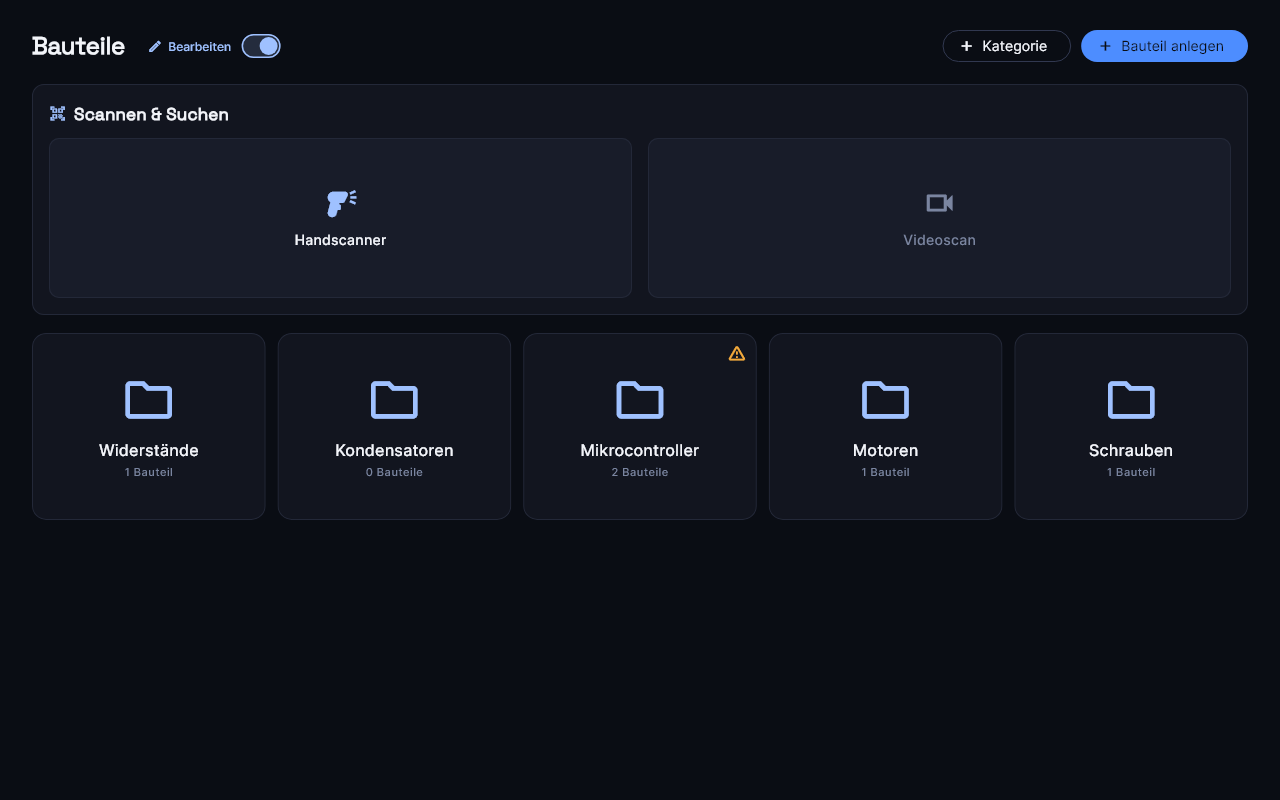
Werkstatt → Bauteile → Bauteil anlegen. Die Seite zeigt die Bauteile nach Kategorien; eine neue Kategorie legst du mit Kategorie an.
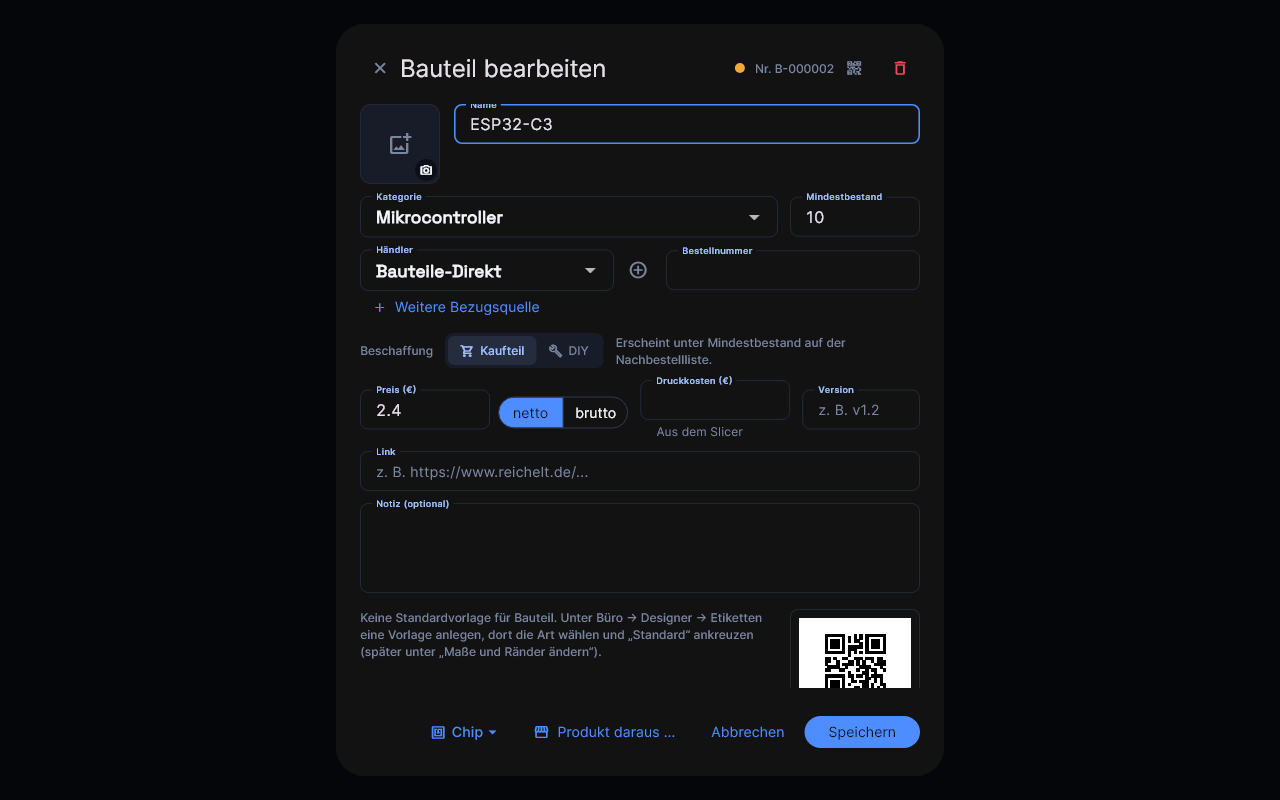
Im Fenster:
- Bild – das Feld links, die Kamera daneben öffnet das Fotostudio.
- Name, Kategorie und Mindestbestand.
- Händler und Bestellnummer – wo du das Teil kaufst. Daraus entsteht die Nachbestellliste im Einkauf. Bei weiteren Shops hilft Weitere Bezugsquelle.
- Beschaffung: Kaufteil (wird nachbestellt) oder DIY (machst du selbst).
- Preis (€) mit netto oder brutto, dazu Link und Notiz.
- Unten Dateien für Datenblätter und Parameter für Werte wie Spannung oder Bauform.
Die Nummer (B-000042) bekommt das Teil beim Speichern.
Bestand einlagern und ausbuchen
Unten im Bauteil-Fenster steht der Bestand: Im Lager, Verfügbar und darunter jeder Lagerort mit seiner Menge.
- Unter Neuen Lagerort zuweisen klickst du auf Regal & Fach wählen … und wählst Regal und Fach. Ist das Fach leer, entsteht dort eine Schublade.
- Der neue Lagerort steht mit 0 Stück da. Mit + und − änderst du die Menge – das bucht sofort.
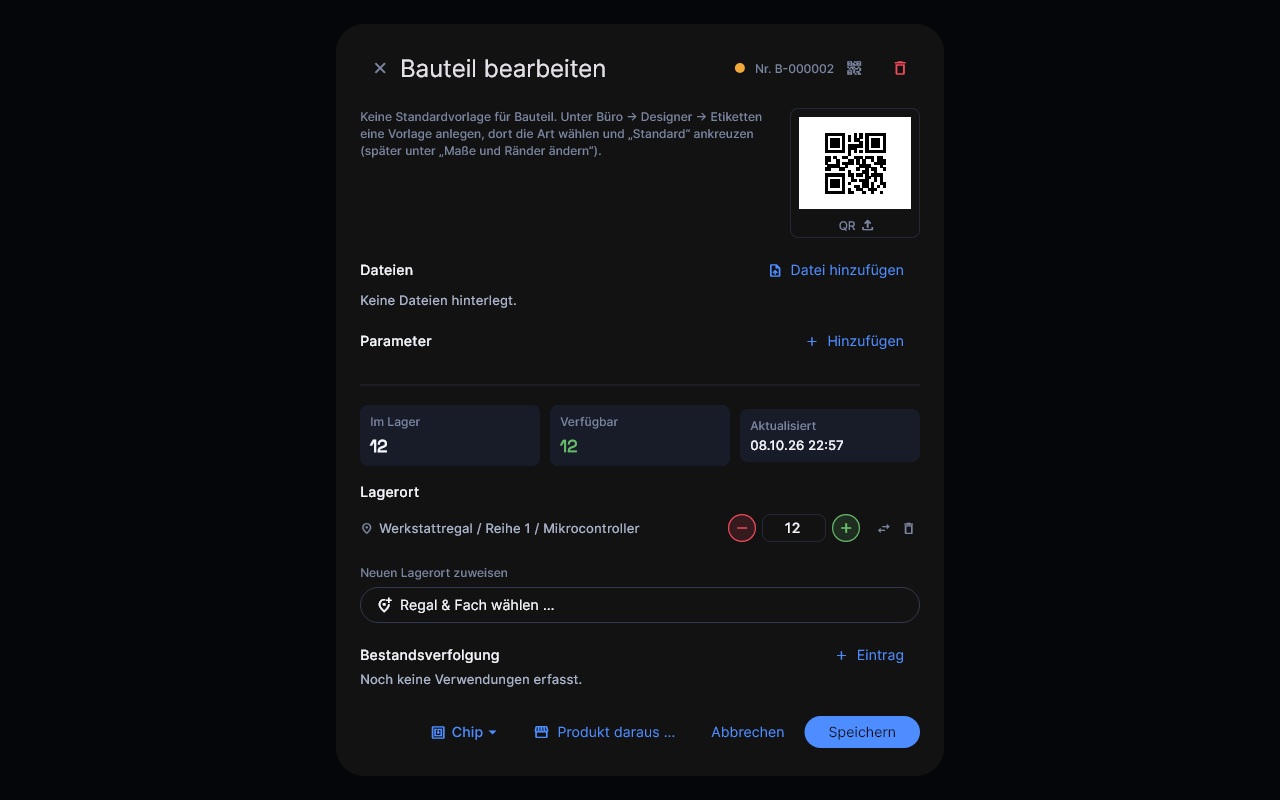
Das Pfeil-Symbol an einem Lagerort verschiebt die ganze Menge an einen anderen Platz.
Schneller per Scan: In der Karte Express-Buchung auf der Übersicht (am Handy unter Scan) scannst du das Teil, tippst auf Buchen, stellst die Menge ein und tippst auf Einbuchen oder Ausbuchen.
- Einbuchen legt die Menge in den ersten Lagerplatz des Teils.
- Ausbuchen nimmt nacheinander aus allen Plätzen.
- Hat das Teil noch keinen Platz, legt makershive eine Schublade mit dem Namen des Teils an, die in keinem Regal steht. Im Bauteil-Fenster heißt sie (nicht zugewiesen); mit dem Pfeil verschiebst du den Bestand in ein Fach.
Im Lager, verfügbar, verplant
- Im Lager – alles, was auf allen Plätzen liegt.
- Verfügbar – davon, was nicht für einen Prototyp oder eine Reparatur reserviert ist. Reservieren geht im Bauteil-Fenster unter Bestandsverfolgung → Eintrag.
- Verplant (in der Scan-Karte) – was für Prototypen eingeplant ist und was in fertigen Produkten im Lager steckt.
Mindestbestand: Fällt Verfügbar unter den Mindestbestand, zeigt makershive das an mehreren Stellen:
- ein Warnzeichen an der Kategorie,
- die Zahl auf der Kachel Bauteile,
- Niedriger Bestand auf der Übersicht,
- bei Kaufteilen die Liste Nachbestellen im Einkauf.
Etiketten
Jedes Teil hat einen QR-Code mit seiner Nummer (B-000042) – den liest der Handscanner und die Kamera am Handy.
Einmal einrichten:
- Unter Geräte → Etikettendrucker den Drucker einrichten (Admin).
- Unter Büro → Designer → Etiketten mit Etikett erstellen eine Vorlage anlegen.
- Dort Bauteil als Art wählen, Standard ankreuzen und den Drucker wählen.
Drucken: Im Bauteil-Fenster steht die Vorschau des Etiketts mit Drucken. Ohne Standardvorlage steht dort, was fehlt. Den Code allein kannst du über das kleine Feld daneben als Bild speichern (PNG, JPEG oder SVG).
Fach-Etiketten für Schubladen oder Kisten legst du dort ebenfalls als Vorlage an – Art Allgemein, mit dem Text, den du brauchst – und druckst sie im Designer mit Drucken. Gescannt wird beim Buchen weiterhin das Teil, nicht das Fach.
Inventur
Lager → Inventur → Inventur starten, das Datum wählen und Starten. Ab jetzt gilt alles als „noch nicht gezählt“.
- Zählen: das Teil scannen oder in der Liste Alle Artikel suchen.
- Stimmt die Menge, tippst du auf Stimmt. Sonst Korrigieren, die gezählte Menge eintragen und Übernehmen – makershive bucht den Unterschied mit der Notiz „Inventur-Korrektur“.
- Zum Schluss Inventur beenden. Den Bericht findest du unter Auswertungen.
Der Punkt an jedem Teil zeigt den Stand: orange noch nie gezählt, rot in der laufenden Inventur noch offen, grün gezählt.
Bewegungen
Lager → Bewegungen zeigt jede Buchung: Menge, Uhrzeit, Teil, Lagerort, Notiz und wer es war. Oben filterst du nach Zeitraum (Vorgabe: die letzten 30 Tage) und Person. Andere Änderungen – ein neues Regal, ein umbenanntes Teil – stehen unter Aktionen.
Wer was darf
Das Recht Bestand buchen braucht, wer Mengen ändert oder die Inventur macht. Regale, Reihen, Fächer und Schubladen ändert, wer Regal-Struktur ändern hat. Bauteile anlegen und bearbeiten geht mit Bauteile & Produkte bearbeiten, Löschen zusätzlich mit Löschen. Die Bewegungen sieht, wer Bewegungen einsehen hat.