


Kapitel 6
Einkauf und Händler
Im Einkauf hältst du fest, was du gekauft hast – mit Preis, Versand und Zoll, mit Rechnung als Beleg. Daraus entstehen die Ausgaben in der Buchhaltung und die Preise für die Nachbestellung.
Händler
Geschäft → Händler zeigt die Shops, bei denen du kaufst. Mit Händler anlegen trägst du einen ein: Name, Shop-Link, Notiz und auf Wunsch ein Logo.
Ein Klick auf einen Händler zeigt die Bauteile, die du dort kaufst – mit Bestellnummer, Preis und Link. Welcher Händler zu einem Teil gehört, stellst du im Bauteil-Fenster unter Händler und Bestellnummer ein (siehe Das Lager).
Einen Einkauf erfassen
Geschäft → Einkauf → Einkauf erfassen. Ein Einkauf ist eine Ware: Bestellst du drei verschiedene Teile, sind das drei Einkäufe.
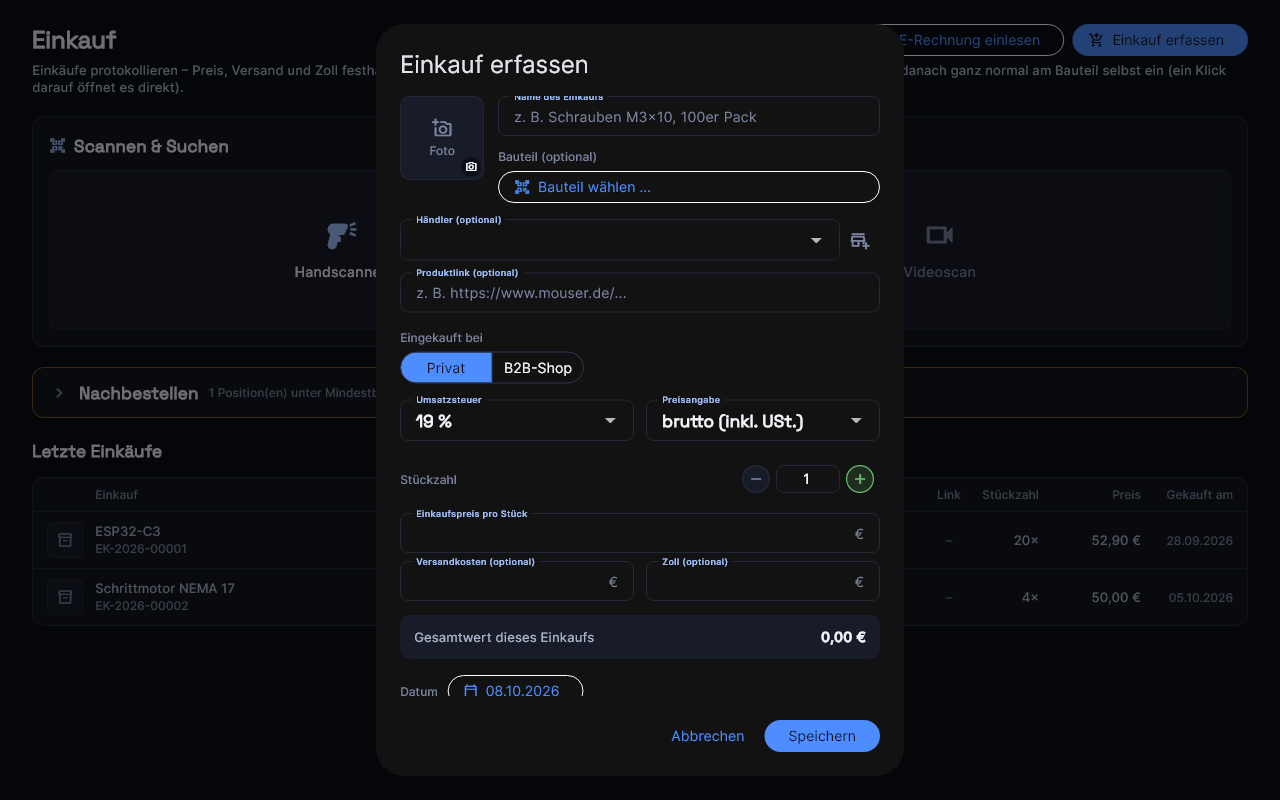
- Name des Einkaufs – zum Beispiel „Schrauben M3×10, 100er Pack“.
- Bauteil (optional) – mit Bauteil wählen … verknüpfst du den Einkauf mit dem Teil im Lager (scannen oder suchen).
- Händler (optional) und Produktlink (optional).
- Eingekauft bei: Privat oder B2B-Shop, dazu Umsatzsteuer und ob der Preis brutto oder netto ist. Mit Unbekannt zählt der Einkauf als Ausgabe, aber nicht in die Vorsteuer.
- Stückzahl, Einkaufspreis pro Stück, Versandkosten und Zoll. Darunter steht der Gesamtwert dieses Einkaufs.
- Datum und Bezahlt am. Ist noch nicht bezahlt, bleibt es offen.
- Belege (optional) – die Rechnung, den Lieferschein oder das Zollpapier anhängen, auch mehrere.
Nach Speichern bekommt der Einkauf eine Nummer (EK-2026-00001). Ändern lässt er sich danach nicht mehr, bis auf Steuersatz und Zahldatum (siehe unten). Belege kannst du jederzeit nachreichen; beim Entfernen fragt makershive nach, denn die Datei wird dabei gelöscht.
Nachbestellen
Auf der Einkaufsseite steht Nachbestellen: alle Kaufteile, deren verfügbarer Bestand unter dem Mindestbestand liegt – sortiert nach Händler, mit der fehlenden Menge und dem Preis vom letzten Einkauf.
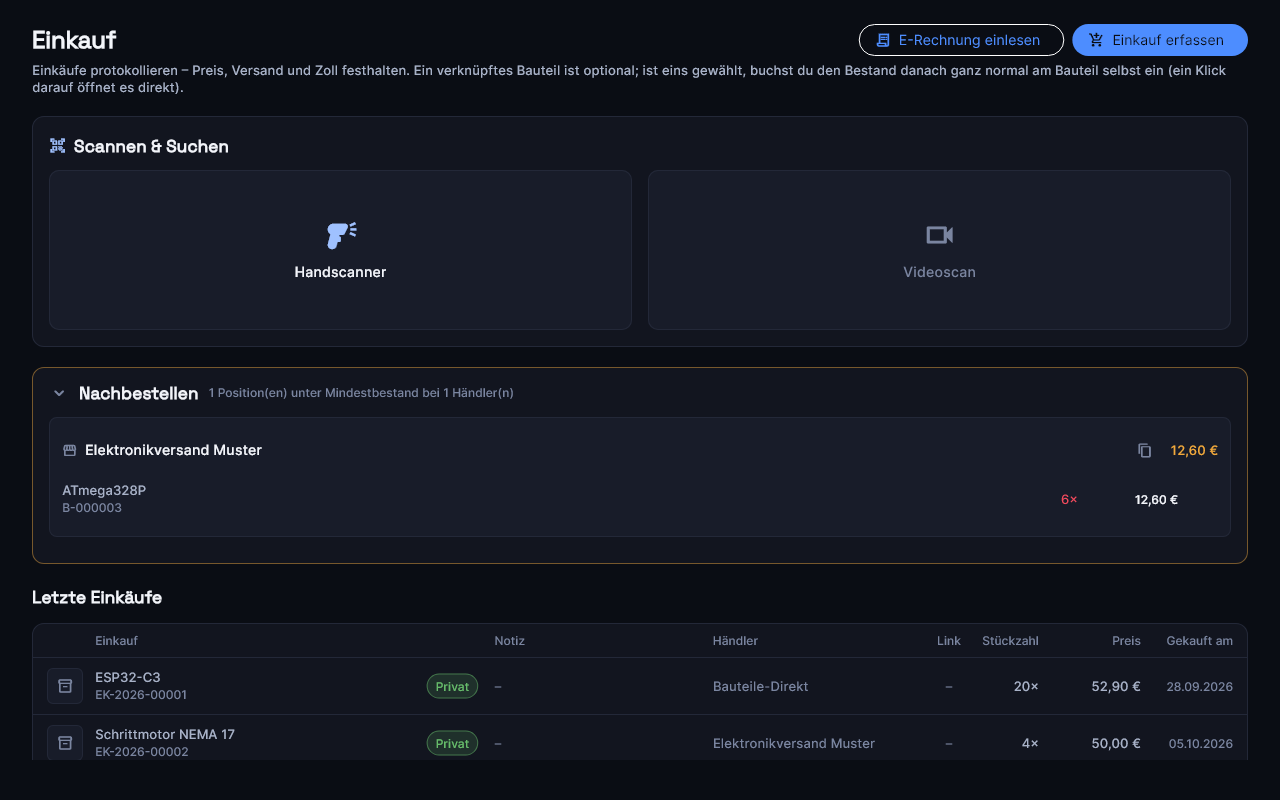
- Shop öffnen öffnet den Shop des Händlers.
- Bestellliste kopieren kopiert je Teil Bestellnummer und Menge – im Shop in die Schnellbestellung einfügen.
- Produktseite öffnen je Teil führt direkt zum Artikel.
Einen Einkauf legt die Liste nicht an – den erfasst du, wenn die Rechnung da ist.
Aus einer E-Rechnung
Schickt der Händler eine E-Rechnung (XRechnung oder ZUGFeRD-PDF), muss niemand abtippen:
- E-Rechnung einlesen und die Datei wählen.
- makershive zeigt die Rechnung. Klick auf Als Einkauf übernehmen.
- Im Fenster Einkäufe aus Rechnung … steht je Zeile ein Einkauf. Der Händler ist erkannt (sonst Neu anlegen: …), die Bauteile über die Bestellnummer oder den Namen. Versandzeilen werden zu Versandkosten.
- Klick auf … Einkäufe anlegen.
Die Rechnung hängt danach als Beleg an jedem dieser Einkäufe. Mehr dazu im Kapitel E-Rechnung.
Und in der Buchhaltung?
Ein bezahlter Einkauf zählt von selbst als Ausgabe – am Tag Bezahlt am, samt Versand und Zoll, in der Kategorie „Waren, Rohstoffe und Hilfsstoffe“. Ohne Zahldatum steht er in der Buchhaltung im Kasten „… ohne Zahldatum“ und zählt in keine Summe; dort trägst du das Datum mit Zahldatum nachtragen ein.
Steuersatz vergessen? Mit Unbekannt zählt der Einkauf als Ausgabe, aber ohne Vorsteuer. Nachtragen geht an zwei Stellen: in der Ansicht des Einkaufs mit einem Klick auf die Zeile Umsatzsteuer, oder in der Buchhaltung im Reiter Umsatzsteuer mit Steuersatz nachtragen. Ist der Zeitraum des Zahldatums festgeschrieben, geht beides nicht mehr.
Wer was darf
Einkäufe erfassen und Belege anhängen braucht das Recht Einkauf, Händler anlegen Händler verwalten. Den Steuersatz trägt nach, wer Einkauf oder Buchhaltung führen hat; das Zahldatum in der Buchhaltung, wer Buchhaltung führen hat.