


Kapitel 4
Datensicherung und Wiederherstellen
Eine Sicherung hilft nur, wenn es sie gibt, bevor etwas schiefgeht. Stell deshalb gleich am Anfang die automatische Sicherung ein – am besten mit einem Ziel außerhalb des Rechners.
Alles dazu steht in den Einstellungen unter Datensicherung und Cloud-Sicherung. Die Datensicherung sieht, wer das Recht zum Sichern hat, die Cloud-Sicherung nur ein Admin.
Jetzt sichern
Einstellungen → Datensicherung → Jetzt sichern. makershive legt eine vollständige Kopie der Datenbank samt Aussehen an und verändert dabei nichts. Darunter, unter Vorhandene Sicherungen, steht jede Sicherung, die neueste oben.
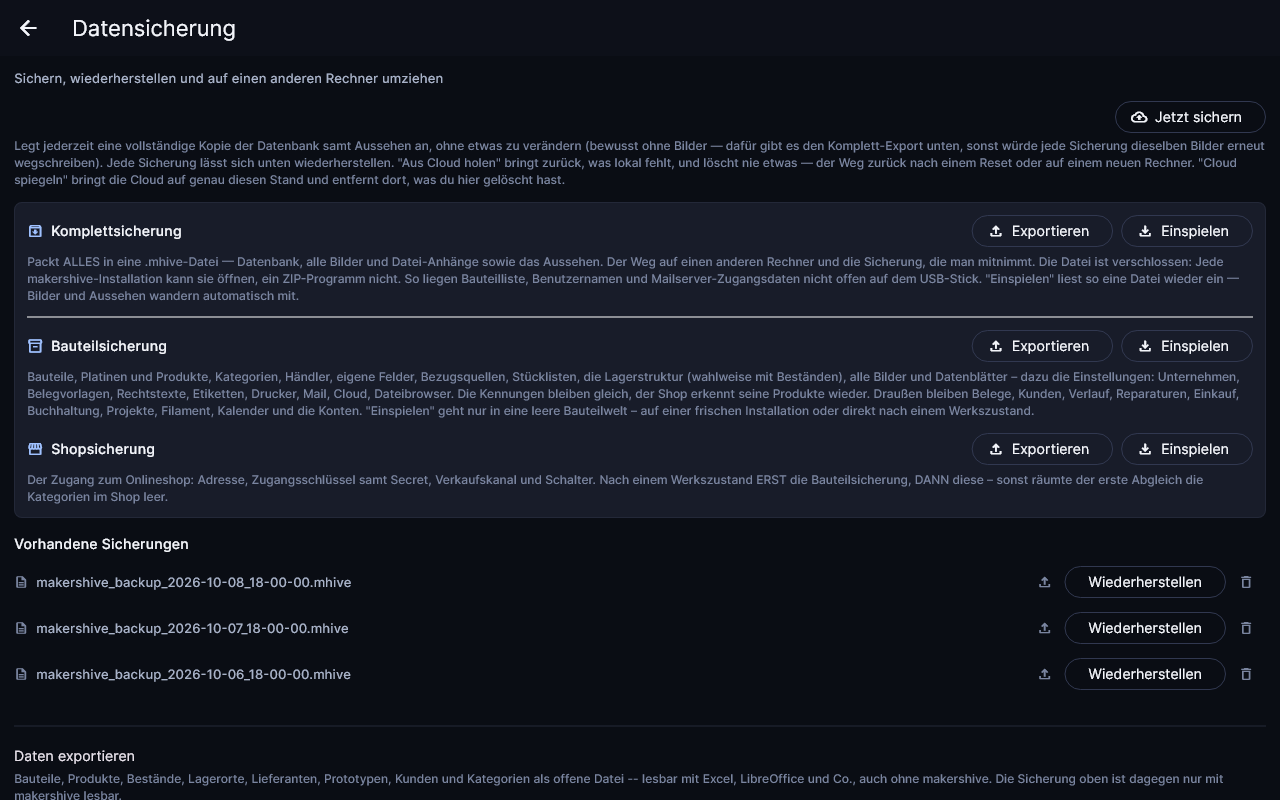
Bilder und Datenblätter sind bewusst nicht in jeder Sicherung – sonst würden sie jedes Mal neu geschrieben. Die nimmt die Komplettsicherung mit (siehe unten).
Automatisch sichern
Unter Einstellungen → Cloud-Sicherung:
- Bei Automatische Sicherung wählst du, wie oft: alle 2, 4, 8 oder 12 Stunden, Täglich oder Wöchentlich.
- Bei Sicherungen aufbewahren wählst du, wie viele bleiben. Ältere werden gelöscht, die neueste bleibt immer.
- Klick auf Speichern.
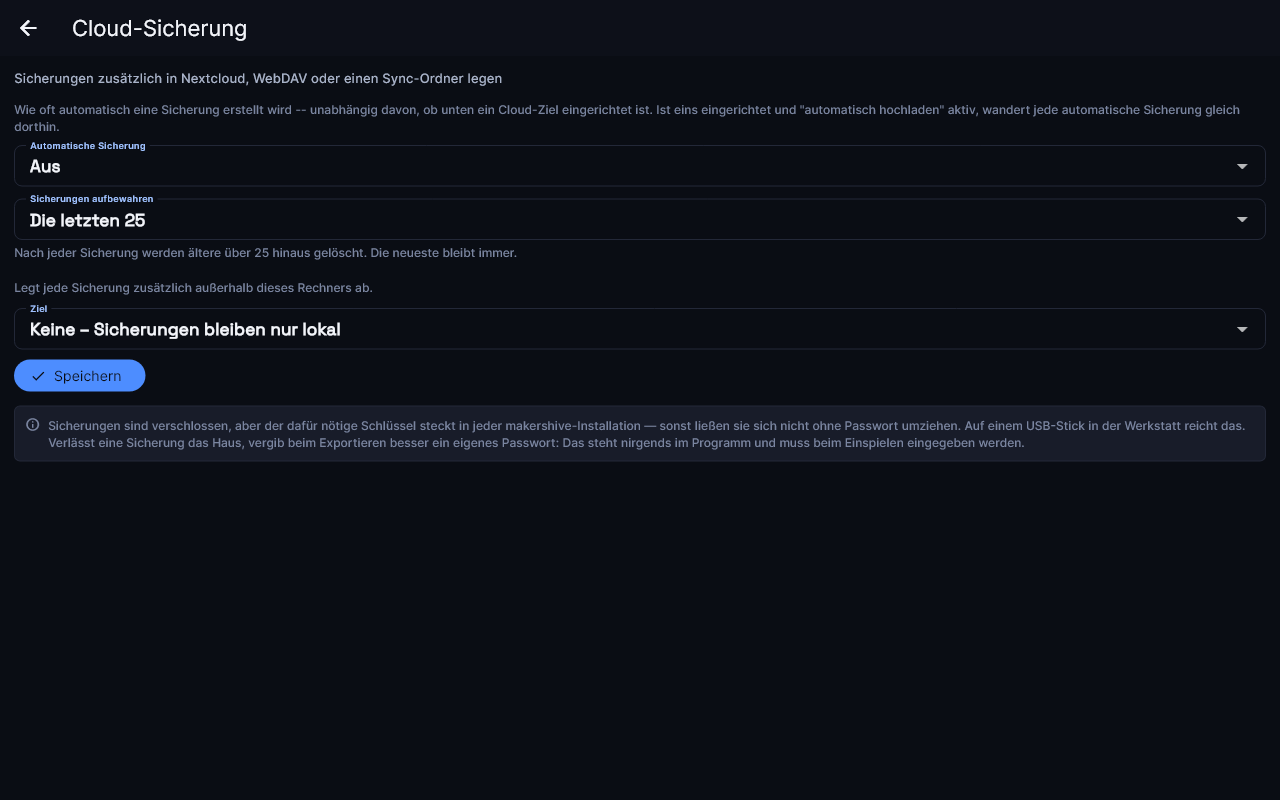
Gesichert wird, solange makershive läuft: beim Start, wenn eine Sicherung fällig ist, und danach stündlich nachgesehen.
Zusätzlich außer Haus
Eine Sicherung, die nur auf demselben Rechner liegt, ist mit ihm weg. Unter Ziel legt makershive jede Sicherung zusätzlich woanders ab:
- WebDAV – Nextcloud, ownCloud, Synology und Co. Bei Nextcloud steht die Adresse unten links unter Einstellungen → WebDAV; nimm dort am besten ein App-Passwort.
- SFTP – ein eigener Server oder ein NAS mit SSH.
- Ordner – zum Beispiel der Sync-Ordner von Google Drive, OneDrive oder Dropbox. Hochladen macht dann deren Programm.
Mit Nach jeder Sicherung automatisch hochladen wandert jede Sicherung gleich dorthin. Prüf das Ziel mit Verbindung testen und klick auf Speichern.
Ist ein Ziel eingerichtet, stehen bei der Datensicherung zwei Knöpfe mehr:
- Aus Cloud holen holt die Sicherungen, die hier fehlen, und löscht nie etwas – der Weg zurück auf einem neuen Rechner.
- Cloud spiegeln bringt das Ziel auf genau diesen Stand und entfernt dort auch, was du hier gelöscht hast. makershive zeigt vorher, was passiert.
Wiederherstellen
Klick bei der gewünschten Sicherung auf Wiederherstellen und bestätige mit deinem eigenen Passwort.
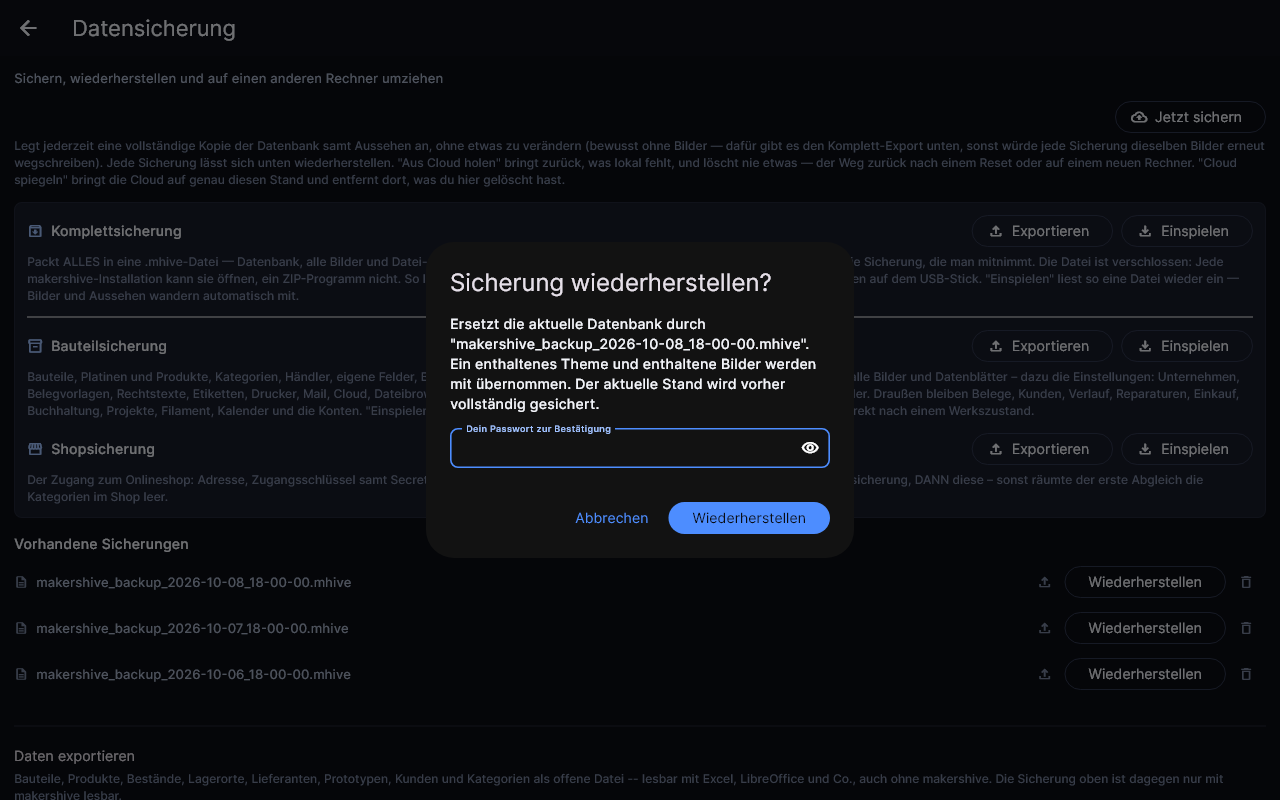
Die Sicherung ersetzt die aktuelle Datenbank. Den Stand davor sichert makershive vorher vollständig – geht etwas schief, stellst du einfach den wieder her.
Komplettsicherung: alles in einer Datei
Die Komplettsicherung packt alles in eine .mhive-Datei: Datenbank, alle Bilder, Datenblätter und Anhänge und das Aussehen. Sie ist für den Umzug und für die Sicherung, die man mitnimmt.
- Exportieren fragt zuerst nach einem eigenen Passwort. Ohne (Ohne Passwort) öffnet jede makershive-Installation die Datei – auf dem USB-Stick in der Werkstatt reicht das. Mit Passwort braucht es genau dieses Passwort zum Einspielen. Es steht nirgends im Programm: vergessen heißt unwiederbringlich zu.
- Einspielen liest so eine Datei wieder ein, mit Bildern und Aussehen. Danach kommt dieselbe Rückfrage wie beim Wiederherstellen.
Auf einen neuen Rechner umziehen
- Am alten Rechner: Komplettsicherung → Exportieren, die Datei auf einen USB-Stick.
- Am neuen Rechner makershive installieren, die Lizenz eintragen und ein Admin-Konto anlegen – das ist nur vorläufig.
- Einstellungen → Datensicherung → Komplettsicherung → Einspielen, die Datei wählen und mit dem Passwort des vorläufigen Kontos bestätigen.
Danach gelten die Konten aus der Sicherung, und du meldest dich wie gewohnt an. Nimmt der neue Rechner den Lizenzschlüssel nicht an, weil er noch am alten hängt, hilft der Support – mit der Gerätekennung aus dem Lizenzfenster.
Teilsicherungen: nur Bauteile, nur Shop
- Die Bauteilsicherung nimmt Bauteile, Platinen und Produkte mit, dazu Kategorien, Händler, Stücklisten, die Lagerstruktur, Bilder und Datenblätter und die Einstellungen. Belege, Kunden, Buchhaltung und Konten bleiben draußen. Eingespielt wird nur in eine leere Bauteilwelt. Gedacht ist sie für den Neuanfang im Echtbetrieb: Mit Bestände mitnehmen aus kommt alles mit, die Mengen stehen danach auf 0.
- Die Shopsicherung enthält den Zugang zum Onlineshop. Nach einem Neuanfang zuerst die Bauteilsicherung einspielen, dann die Shopsicherung – sonst räumt der erste Abgleich die Kategorien im Shop leer.
Daten exportieren
Ganz unten unter Daten exportieren gibt es Bauteile, Produkte, Bestände, Lagerorte, Händler, Prototypen, Kunden und Kategorien als offene Datei – Als Excel-Datei oder Als CSV (ZIP). Die liest jedes Tabellenprogramm, auch ohne makershive. Eine Sicherung ist das nicht: Zurückspielen geht nur mit den Sicherungen oben.
Im Serverbetrieb sichert der Server
Arbeiten mehrere Rechner an einem Server, gibt es eine gemeinsame Sicherung – und die macht der Server. Unter Einstellungen → Datensicherung siehst du dann, wann er zuletzt gesichert hat, kannst mit Jetzt auf dem Server sichern eine anstoßen und eine Sicherung Herunterladen. Wie oft und wohin, stellst du unter Einstellungen → Cloud-Sicherung ein; das gilt dann für den Server, genau wie im Webinterface unter Sicherungen.
Löschen und Einspielen gehen im Serverbetrieb bewusst nicht vom Arbeitsplatz aus. Wiederhergestellt wird auf dem Server selbst, als root:
/opt/makershive/skripte/wiederherstellen.sh und dahinter der Name der Sicherungsdatei.
Im Webinterface gibt es dazu die Komplettsicherung des Servers (.mhserver): Daten und die Einrichtung des Servers, verschlossen mit einem Sicherungskennwort. Damit ziehst du auf neue Hardware um.