


Kapitel 7
Verkauf und Rechnung
Unter Geschäft → Verkauf schreibst du Angebote und Rechnungen und hältst Verkäufe fest. Die Kunden dazu stehen unter Geschäft → Kunden.
Kunden
Kunde anlegen und oben wählen: Privatperson oder Firma.
- Bei einer Firma: Firmenname, Ansprechpartner (optional) und USt-IdNr. (optional). Bei einer Privatperson: Name.
- Die Anschrift in Feldern: Straße und Hausnummer, Adresszusatz (optional), PLZ, Ort, Land. Getrennte Felder braucht die E-Rechnung.
- Käuferreferenz / Leitweg-ID (optional) – nur ausfüllen, wenn der Kunde es verlangt: bei Behörden die Leitweg-ID, sonst etwa sein Bestellzeichen. Erkennt makershive eine Leitweg-ID, steht das unter dem Feld, und jede Rechnung bekommt zusätzlich eine XRechnung (siehe E-Rechnung).
- E-Mail – sie steht später schon im Mailfenster.
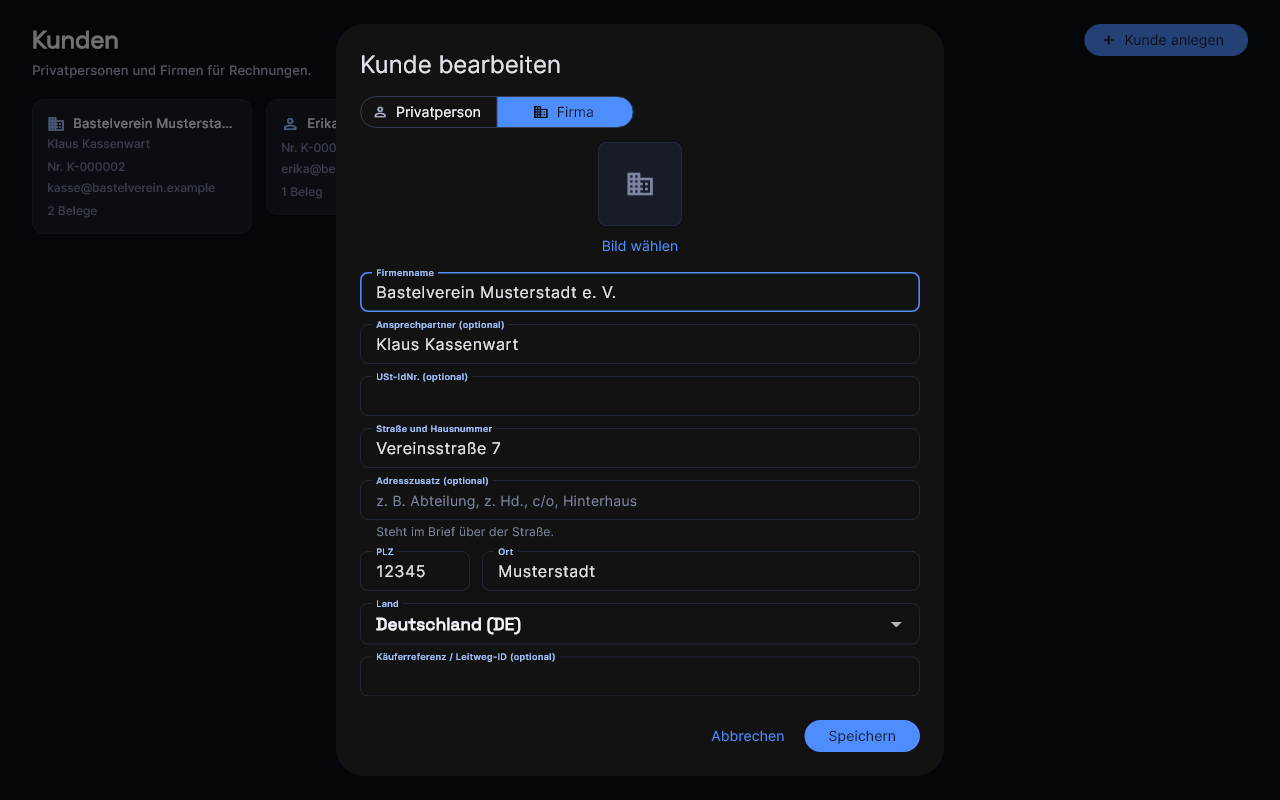
Einen Kunden mit Belegen kannst du nicht löschen – Rechnungen müssen aufbewahrt werden, und mit ihnen der Kunde.
Angebot, Verkauf, Rechnung – was ist was?
- Angebot (AN-2026-0001) – unverbindlich, ohne Lagerbewegung. Nimmt der Kunde an, wird daraus mit einem Klick die Rechnung.
- Verkauf (VK-2026-0001) – wenn Ware rausgeht. Ein Verkauf bucht die Produkte sofort aus dem Lager ab (zuerst aus dem Verkaufslager) und legt die Rechnung dazu gleich mit an. Sein PDF ist ein Lieferschein ohne Preise – die stehen auf der Rechnung.
- Rechnung (2026-001) – für alles ohne Lagerbewegung: Arbeit, Reparatur, Dienstleistung. Eine Rechnung bucht keinen Bestand.
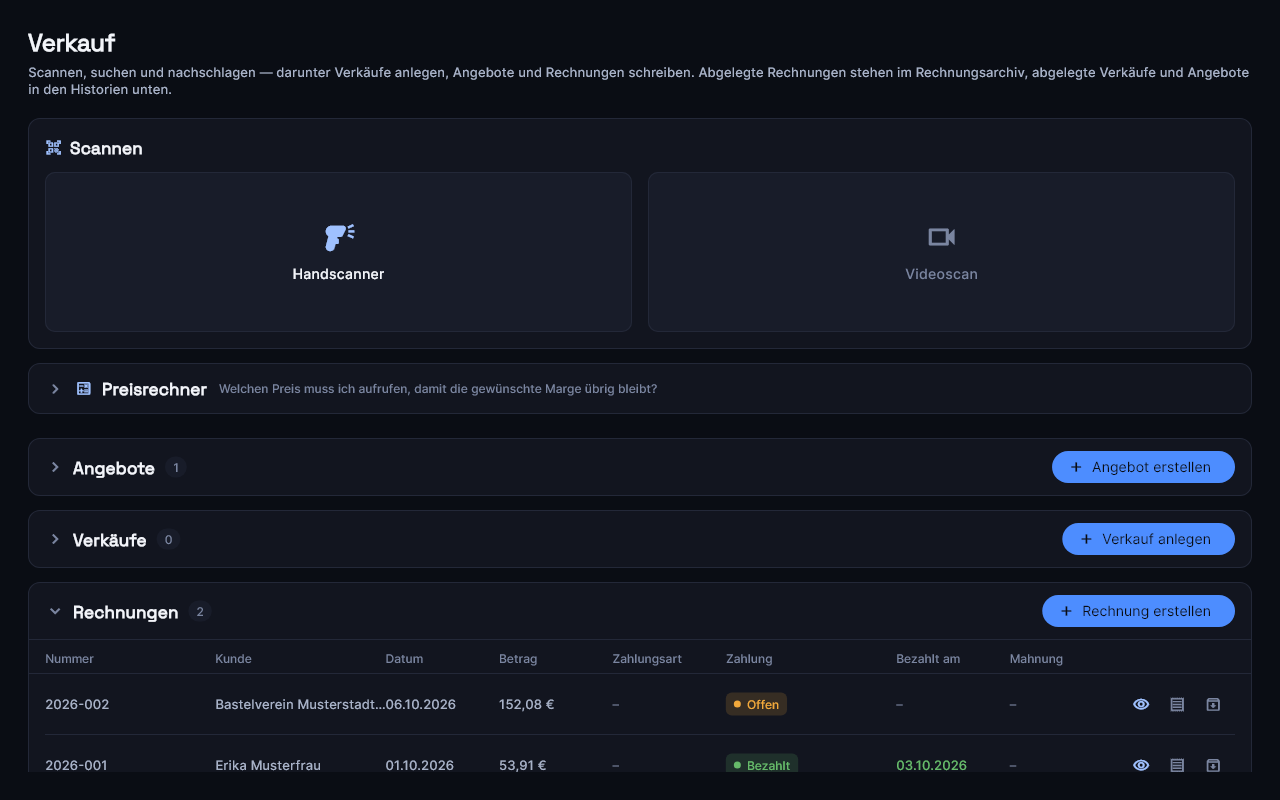
Jede Art hat auf der Seite ihren eigenen Block mit Knopf: Angebot erstellen, Verkauf anlegen, Rechnung erstellen. Die Nummern vergibt makershive fortlaufend; eine vergebene Nummer wird nie ein zweites Mal benutzt.
Eine Rechnung schreiben
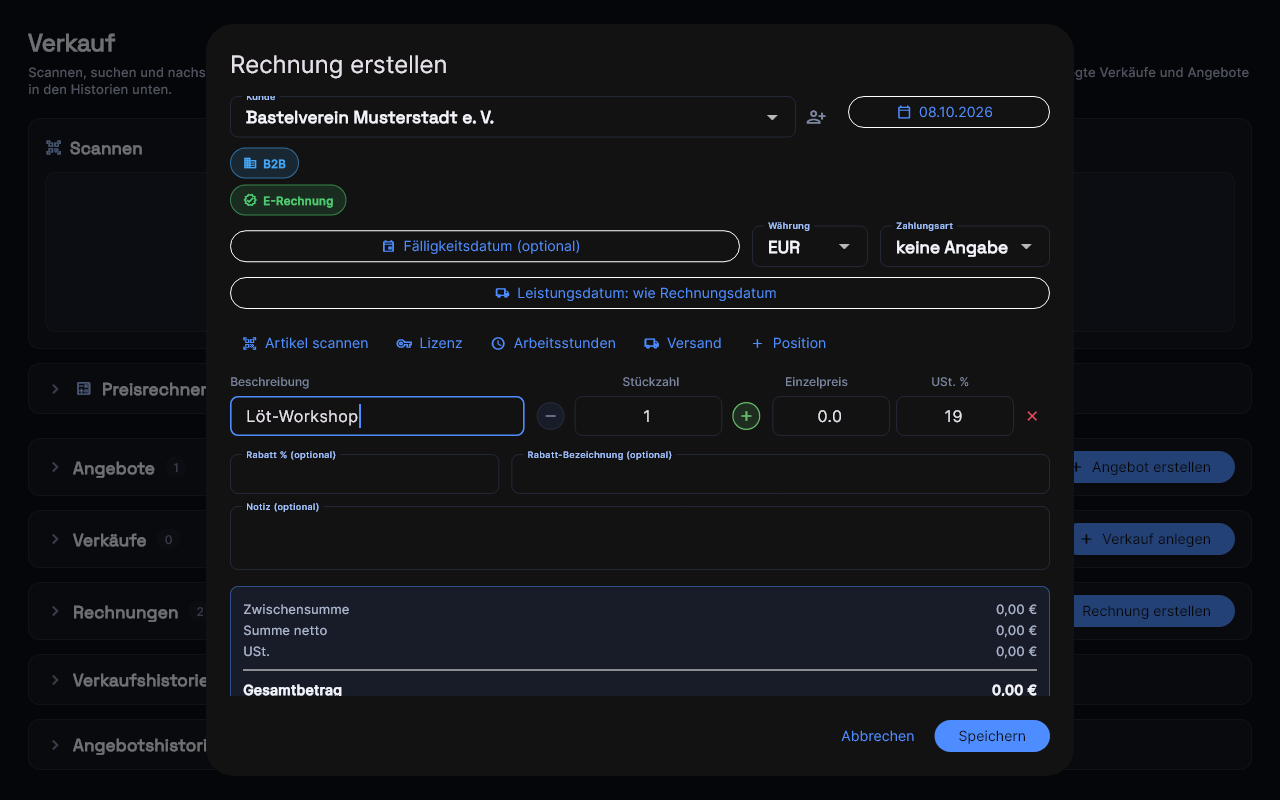
- Rechnung erstellen.
- Im Feld Kunde den Kunden wählen – fehlt er, legst du ihn mit dem Symbol daneben gleich an. Rechts daneben steht das Rechnungsdatum.
- Darunter zeigen zwei Pillen, ob es ein Firmen- oder Privatkunde ist (B2B/Privat) und ob die Rechnung eine E-Rechnung wird.
- Auf Wunsch Fälligkeitsdatum, Zahlungsart und ein abweichendes Leistungsdatum.
- Positionen hinzufügen:
- Artikel scannen holt Produkte aus dem Lager,
- Arbeitsstunden rechnet mit dem Stundensatz aus Einstellungen → Kostensätze,
- Versand setzt eine Versandpauschale ein,
- Position ist eine freie Zeile.
- Je Position Beschreibung, Stückzahl, Einzelpreis und USt. %. Dazu auf Wunsch ein Rabatt für die ganze Rechnung. Die Notiz ist intern und steht nicht auf der Rechnung.
- Speichern.
Ansehen, drucken, mailen
- Das Auge (Ansehen) öffnet das PDF. Am PC gibt es dort Drucken, Als PDF exportieren und Per Mail versenden; am Handy öffnet es eine andere App.
- Als Mail verschicken öffnet ein Mailfenster mit An, Betreff und Nachricht; das PDF hängt schon dran, bei einer Leitweg-ID auch die XRechnung. Damit makershive selbst senden kann, braucht es einen Mailserver unter Einstellungen → Mailserver (Admin). Ohne öffnet sich dein Mailprogramm, und du hängst das PDF selbst an.
- Ob die Rechnung verschickt ist, setzt du im Menü der Rechnung mit Als verschickt markieren – das Mailen allein tut es nicht.
Das Menü einer Rechnung öffnest du am PC mit einem Rechtsklick, am Handy mit langem Drücken.
Bezahlt
Im Menü Als bezahlt markieren … oder über die Pille in der Spalte Zahlung. makershive fragt: Wann kam das Geld? – an diesem Tag steht die Einnahme in der Buchhaltung. Auf dem PDF steht danach „Bezahlt am … – vielen Dank.“
Erinnern und mahnen
Im Menü einer offenen Rechnung: Erinnerung / Mahnung ….
- Wählen: Zahlungserinnerung oder 1. Mahnung bis 3. Mahnung.
- Eine neue Frist setzen, auf Wunsch Mahngebühr und Verzugszinsen bis heute.
- Anlegen – danach das Schreiben ansehen, speichern oder mailen.
Die Zahlung der Rechnung steht dann auf Erinnert. Mahngebühren und Zinsen buchst du, wenn sie gezahlt sind, selbst in der Buchhaltung.
Stornieren
Stornorechnung erstellen (im Fenster der Rechnung oder im Menü) legt eine Stornorechnung mit eigener Nummer an, die die alte aufhebt. War die Rechnung schon bezahlt, gibst du an, ob das Geld schon zurück ist – sonst bleibt die Erstattung offen, bis du sie einträgst.
Ein Storno bucht keine Ware zurück. Einen Verkauf brichst du stattdessen über seine Bestellung ab (Abgebrochen) – dabei fragt makershive, ob die Ware zurück ins Lager soll.
Ablegen
Was erledigt ist, legst du mit dem Archiv-Symbol in der Zeile ab:
- bezahlte und stornierte Rechnungen ins Rechnungsarchiv – dort lässt sich nichts mehr ändern oder löschen, und mit Als PDF sichern sicherst du alle Rechnungen als PDF in einen Ordner;
- abgeschlossene Verkäufe in die Verkaufshistorie;
- angenommene oder abgelehnte Angebote in die Angebotshistorie.
Wer was darf
Belege schreiben, Status setzen, mahnen und stornieren braucht das Recht Verkaufen / Belege, Belege löschen zusätzlich Löschen. Kunden anlegen und bearbeiten geht mit Kunden verwalten.